
Maîtriser Outlook : Optimisez votre Productivité Professionnelle - Niveau Opérationnel
Dans ce programme de formation certifiante sur Outlook, les participants seront initiés à l'utilisation avancée de l'outil de messagerie et de gestion d'informations de Microsoft. À travers des séquences structurées et i
Présentation
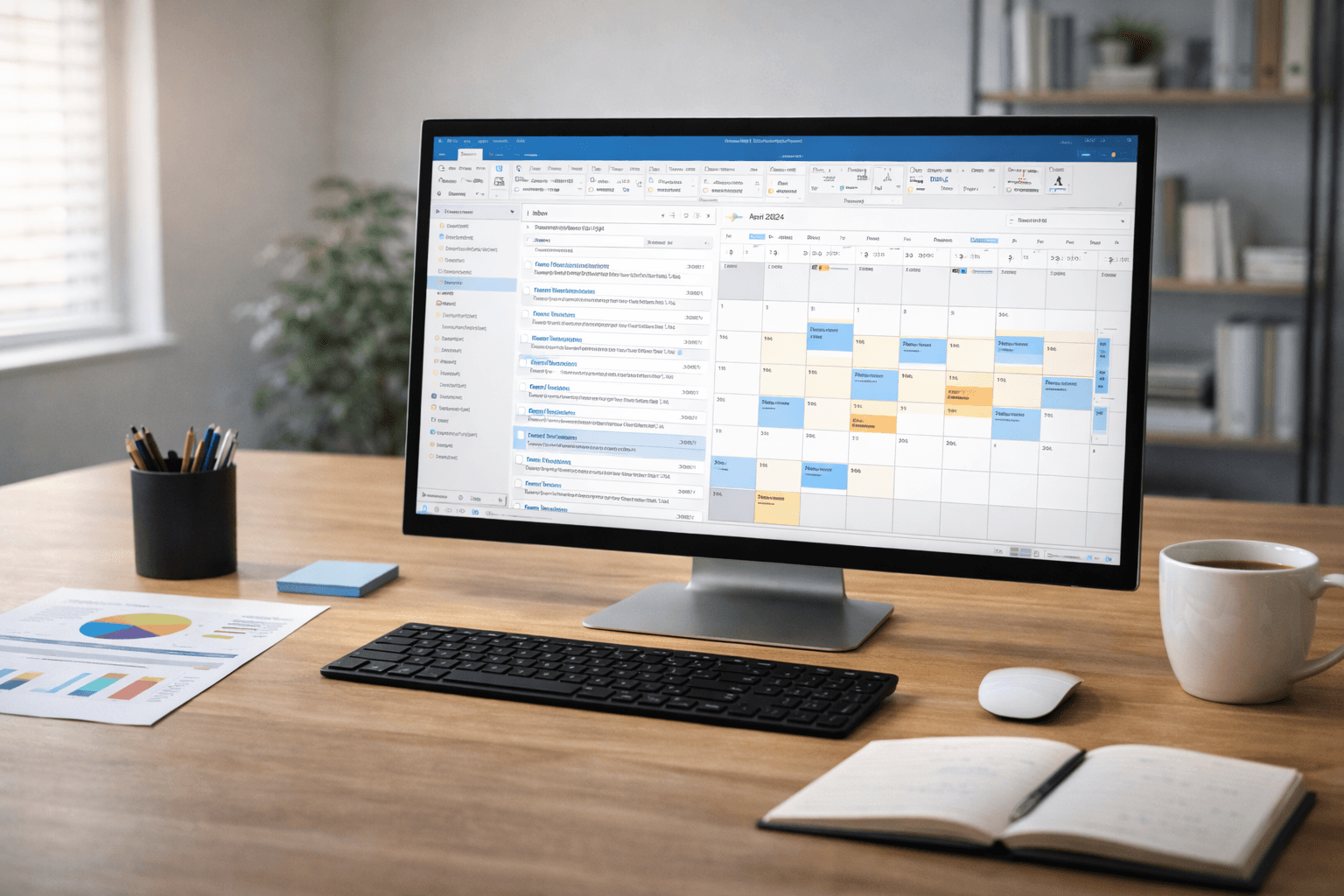
Dans ce programme de formation certifiante sur Outlook, les participants seront initiés à l'utilisation avancée de l'outil de messagerie et de gestion d'informations de Microsoft. À travers des séquences structurées et interactives, les apprenants acquerront les compétences nécessaires pour optimiser leur utilisation d'Outlook dans un environnement professionnel.
Objectifs
Les objectifs spécifiques incluent :
Découvrir les fonctionnalités de base d'Outlook.
Utiliser efficacement le volet Boîte de réception pour gérer les e-mails.
Créer, formater et envoyer des messages.
Utiliser le calendrier pour planifier des rendez-vous et des réunions.
Gérer les contacts et les tâches dans Outlook.
Programme
Cette formation s'adresse à toute personne souhaitant améliorer ses compétences dans l'utilisation d'Outlook dans un contexte professionnel. Elle est particulièrement adaptée aux professionnels des domaines administratifs, de la gestion de projet, de la communication et du secrétariat.
Prérequis : Aucune expérience préalable avec Outlook n'est requise pour cette formation. Cependant, une connaissance de base de l'informatique et de la navigation sur ordinateur est recommandée pour une meilleure assimilation des concepts abordés.
Public visé : Cette formation s'adresse à toute personne souhaitant améliorer ses compétences dans l'utilisation d'Outlook dans un contexte professionnel. Elle est particulièrement adaptée aux professionnels des domaines administratifs, de la gestion de projet, de la communication et du secrétariat.
Matériel : PC ou MAC, Navigateur (FireFox ou Chrome) Connexion internet à domicile Casque & Micro-Webcam, Abonnement MICROSOFT365 valide
Modalités d’évaluations : Test de niveau sous forme de QCM et Mise en Pratique sur les logiciels.
Organisation de la formation La formation se déroule en succession de cours en lignes envoyé par mail sur les thématiques de la formation. Chaque séquence se termine par un test d’évaluation et /ou cas pratiques Un mentor accompagne l’apprenant tout au long de sa formation afin de s’assurer de sa réussite pour la Certification TOSA.
Durée maximum : 12 heures
Prix : 720 € (inter) / À partir de 2 stagiaires, le tarif est ajustable pour les formations intra.
Déroulé de formation :
Suivi formation individualisé
Quizz / Exercice pratique
Résumé envoyé en fin de cours
Certification
Modalités et délais d’accès :
CPF : Inscription sur sessions ouvertes
Intra : Voir planning avec l'équipe administrative
Autres : Selon planning + accessibilité
Accessibilité Handicap : Toutes nos formations sont accessibles aux personnes en situation de handicap. Merci de prendre contact avec notre référent handicap pour organiser au mieux votre formation.
La certification Tosa® permet de déterminer le niveau d’un candidat en évaluant ses compétences et ses aptitudes sur les logiciels bureautiques et les outils digitaux utilisés dans un environnement professionnel Le passage se déroule en distanciel, en e-surveillance sur le site TOSA dont le lien d’accès sera communiqué é en fin de stage.
Niveau de la certification :
Expert 875 à 1000 : Le candidat dispose d'une connaissance complète de l'ensemble des fonctionnalités du logiciel. Il connaît les différentes méthodes pour réaliser une tâche. Sa productivité est optimale
Avancé 725 à 875 : Le candidat dispose d'une très bonne maîtrise du logiciel, y compris dans ses fonctionnalités avancées. Sa productivité est excellente
Opérationnel 550 à 725 : Le candidat connaît les principales fonctionnalités du logiciel et parvient à ses fins
Basique 350 à 550 : Le candidat sait utiliser les fonctionnalités de base du logiciel et peut réaliser des tâches simples
Initial 1 à 350 : Le candidat a une connaissance limitée des fonctionnalités de base du logiciel et ne peut pas correctement l'utiliser
Programme détaillé
Module 1 : Maîtrisez Outlook en quelques étapes
Le module vise à familiariser les apprenants avec l'utilisation efficace d'Outlook en les guidant à travers les principales fonctionnalités du logiciel de messagerie.
Séquence 1 : Introduction à Outlook et premiers pas
Lancer Outlook et découvrir son interface.
Utiliser le ruban pour accéder aux fonctionnalités principales.
Créer un compte de messagerie et configurer plusieurs comptes.
Séquence 2 : Navigation et recherche
Explorer la fenêtre d’Outlook et la barre d'outils Accès rapide.
Utiliser les fonctionnalités de recherche pour trouver des messages.
Effectuer des recherches dans le corps des messages et dans Bing depuis Outlook.
Séquence 3 : Personnalisation et modes d'affichage
Personnaliser l'interface en choisissant entre le mode tactile et classique.
Découvrir la fonctionnalité de traduction intégrée dans Outlook.
Séquence 4 : Utilisation avancée de la recherche
Exploiter les options de recherche avancée dans Outlook.
Effectuer des recherches ciblées dans les messages.
Séquence 5 : Gestion des comptes et des e-mails :
Apprendre à gérer efficacement plusieurs comptes e-mail.
·Utiliser la fonctionnalité de recherche pour rechercher des informations dans Bing sans quitter Outlook.
Module 2 : Maîtrise de la Gestion Efficace des Messages
L'objectif de ce module est de permettre aux apprenants d'acquérir une maîtrise avancée d'Outlook afin de gérer efficacement les messages électroniques, d'organiser leur emploi du temps et de maximiser leur productivité dans un environnement professionnel.
Séquence 1 : Gestion de la Boîte de réception
Exploration du volet Boîte de réception et Boîte de réception Prioritaire.
Utilisation du dossier Boîte d'envoi pour l'envoi et le suivi des messages.
Séquence 2 : Création et Envoi de Messages
Création de nouveaux messages avec mise en forme de texte, insertion de liens hypertextes et d'illustrations.
Envoi de messages à plusieurs destinataires et gestion des pièces jointes.
Séquence 3 : Personnalisation et Mise en Forme des Messages
Personnalisation des messages avec l'ajout de signatures électroniques et de cartes de visite.
Vérification de l'orthographe et de la grammaire, utilisation d'actions rapides et utilisation des mentions dans Outlook 2021.
Séquence 4 : Gestion des Pièces Jointes et des Fichiers
Gestion des fichiers joints, y compris l'envoi de fichiers stockés sur OneDrive et la réduction de la taille des images jointes.
Organisation des messages dans les dossiers favoris, utilisation des dossiers de recherche et création de dossiers de recherche personnalisés.
Séquence 5 : Utilisation avancée des Fonctionnalités d'Outlook
Utilisation de l'outil de recherche pour trouver des messages spécifiques.
Utilisation de la fonctionnalité de correction en un clic des problèmes d’accessibilité et écoute des courriers.
Séquence 6 : Organisation et Gestion des Messages Reçus
Utilisation des actions de suivi pour garder une trace des messages importants.
Utilisation des actions rapides pour effectuer des actions telles que la suppression ou le déplacement de messages.
Séquence 7 : Utilisation du Calendrier et des Tâches
Création de rendez-vous, réunions et tâches dans le calendrier.
Partage du calendrier via e-mail et recherche d'informations dans le calendrier.
Séquence 8 : Répondre à un message et Suivi de messages
Répondre à un message : Cette séquence couvre les différentes méthodes de réponse à un message électronique dans Outlook.
Suivi de messages : Cette partie se concentre sur les outils permettant de suivre les messages électroniques dans Outlook.
Module 3 : Maîtrise avancée d'Outlook
Ce module vise à approfondir la maîtrise d'Outlook en explorant les fonctionnalités avancées de gestion des contacts, des tâches, des notes, ainsi que les options de personnalisation de l'interface pour optimiser l'efficacité et la productivité dans l'utilisation quotidienne de l'outil de messagerie.
Séquence 1 : Gestion des contacts
Créer une carte de visite.
Accéder à un contact et le modifier.
Séquence 2 : Utilisation avancée des contacts
Utiliser les contacts dans Outlook.
Créer une liste de contacts pour une gestion efficace.
Séquence 3 : Publipostage et impression
Effectuer un publipostage avec les contacts.
Imprimer une liste de contacts pour une utilisation hors ligne.
Séquence 4 : Personnalisation des contacts
Faciliter l'accès aux contacts préférés.
Personnaliser les options de vue des contacts.
Séquence 5 : Gestion des tâches et des notes
Affecter des tâches pour une meilleure organisation.
Utiliser le module Notes pour prendre des notes rapides.
Séquence 6 : Fonctionnalités avancées d'Outlook
Utiliser Outlook aujourd'hui pour un aperçu rapide.
Gérer les flux RSS dans Outlook pour rester informé.
Séquence 7 : Personnalisation de l'interface
Personnaliser le thème Office pour un environnement de travail personnalisé.
Définir un format d'e-mail par défaut pour une cohérence dans les communications.
Séquence 8 : Personnalisation avancée
Personnaliser le fuseau horaire pour une gestion efficace du temps.
Activer la recherche instantanée pour des recherches rapides
Module 4 : Optimisation de la boite mail
L'objectif de ce module est d'aider les apprenants à optimiser l'utilisation de leur boîte mail dans Outlook en mettant en place des stratégies de gestion efficaces, en personnalisant les paramètres de recherche et en maîtrisant la taille de leur boîte mail.
Séquence 1 : Paramétrage des dossiers de recherche
Configuration des dossiers de recherche personnalisés pour une accessibilité rapide aux emails pertinents.
Personnalisation des critères de recherche pour optimiser la pertinence des résultats.
Séquence 2 : Utilisation efficace de la recherche instantanée et des catégories
Exploitation de la fonction de recherche instantanée pour localiser rapidement des emails spécifiques.
Attribution de catégories à différents types d'emails pour une organisation visuelle efficace.
Séquence 3 : Création de règles de gestion des emails
Élaboration de règles automatisées pour trier et organiser les emails entrants en fonction de critères prédéfinis.
Personnalisation des règles pour répondre aux besoins spécifiques de gestion de la boîte mail.
Séquence 4 : Optimisation de l'affichage en mode conversation et gestion de la taille de la boîte mail
Configuration de l'affichage en mode conversation pour regrouper les emails liés et faciliter leur suivi.
Techniques pour contrôler et réduire la taille de la boîte mail, y compris l'archivage des données et le nettoyage régulier.
Module 5 : Optimisation des Fonctionnalités d'Envoi et de Gestion des Contacts dans Outlook
Ce module vise à améliorer la maîtrise des fonctionnalités d'envoi de messages et de gestion des contacts dans Outlook, en se concentrant sur les options d'envoi variées, l'utilisation des styles Word, la gestion des liens hypertextes, et l'optimisation de la saisie et de la gestion des contacts.
L'objectif est de permettre aux apprenants de communiquer de manière efficace et professionnelle via Outlook tout en gagnant du temps dans la gestion de leurs contacts et de leurs messages.
Séquence 1 : Options d'envoi de vos messages
Maîtrise des différentes options d'envoi de messages dans Outlook.
Comprendre quand utiliser chaque option pour une communication efficace.
Séquence 2 : Utilisation des styles Word
Intégration et utilisation des jeux de styles Word dans les messages Outlook.
Personnalisation de la mise en forme des messages pour une présentation professionnelle.
Séquence 3 : Gestion des liens hypertextes
Incorporation et gestion des liens hypertextes dans les messages Outlook.
Utilisation des liens pour rediriger les destinataires vers des ressources externes pertinentes.
Séquence 4 : Optimisation de la saisie et de la gestion des contacts
Utilisation de techniques rapides pour créer et gérer des contacts dans Outlook.
Maximisation de l'efficacité lors de l'ajout de nouveaux contacts et de la communication avec des groupes spécifiques.
Public & prérequis
Public visé : Cette formation s'adresse à toute personne souhaitant améliorer ses compétences dans l'utilisation d'Outlook dans un contexte professionnel. Elle est particulièrement adaptée aux professionnels des domaines administratifs, de la gestion de projet, de la communication et du secrétariat.
Prérequis : Aucune expérience préalable avec Outlook n'est requise pour cette formation. Cependant, une connaissance de base de l'informatique et de la navigation sur ordinateur est recommandée pour une meilleure assimilation des concepts abordés.
Processus
Les étapes de l’administration
Vérification de l’éligibilité
Si éligible : demande de prise en charge
Inscription à une session
Suivi de la formation
Parcours
Les étapes de la formation à distance
Entretien préalable et test de niveau
Planification du planning hebdomadaire
Envoi des cours et des tests
Suivi individualisé avec un formateur
Passage de la certification
Enquête de satisfaction à chaud
(+15 jours min) Retour et enquête de satisfaction à froid