
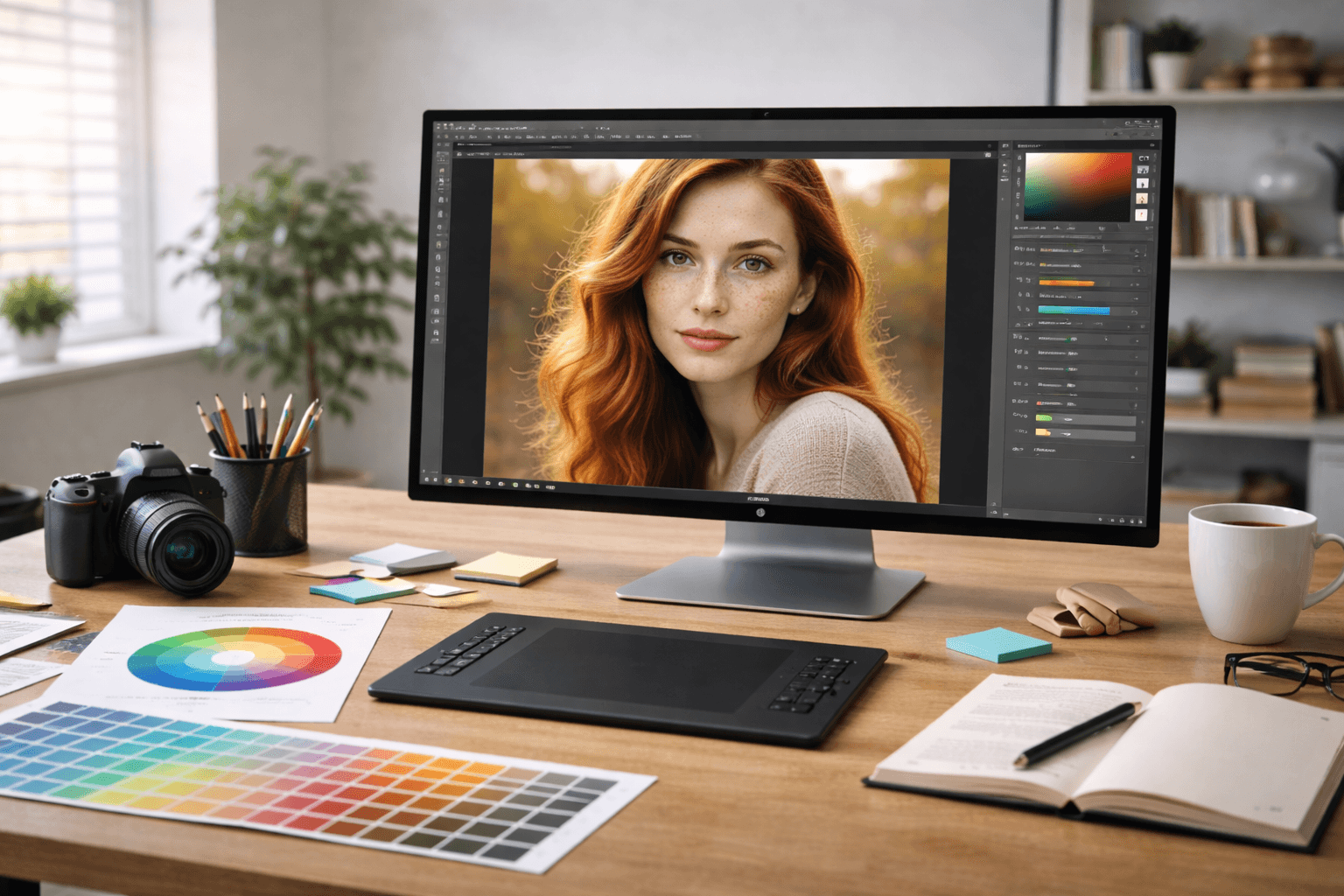
Maîtriser Adobe Photoshop - Niveau Débutant
Ce programme de formation dédié à Adobe Photoshop s'adresse aux débutants désireux de maîtriser cet outil puissant de retouche et de création d'images. Au travers de dix modules soigneusement conçus, les apprenants explo
Présentation
Ce programme de formation dédié à Adobe Photoshop s'adresse aux débutants désireux de maîtriser cet outil puissant de retouche et de création d'images. Au travers de dix modules soigneusement conçus, les apprenants exploreront progressivement les fonctionnalités et les techniques de Photoshop, de la découverte de l'interface à la retouche détaillée en passant par la gestion des calques et des sélections.
Objectifs
Les objectifs de la formation sont les suivants :
Maîtriser les Fondamentaux : Comprendre l'historique et l'installation de Photoshop, ainsi que les concepts de base de l'image numérique.
Naviguer dans l'Interface : Se familiariser avec l'interface de Photoshop, ses outils, ses palettes et ses réglages.
Manipuler les Calques et les Masques : Apprendre à créer, gérer et utiliser efficacement les calques et les masques.
Effectuer des Sélections Précises : Maîtriser les techniques de sélection pour réaliser des manipulations précises sur les images.
Réaliser des Retouches Avancées : Explorer les techniques de retouche photo avancée, y compris la retouche colorimétrique et la manipulation détaillée de l'image.
Programme
Ce programme de formation dédié à Adobe Photoshop s'adresse aux débutants désireux de maîtriser cet outil puissant de retouche et de création d'images. Au travers de dix modules soigneusement conçus, les apprenants exploreront progressivement les fonctionnalités et les techniques de Photoshop, de la découverte de l'interface à la retouche détaillée en passant par la gestion des calques et des sélections.
Prérequis : Aucune expérience préalable en Photoshop n'est requise pour suivre cette formation. Elle est destinée à toute personne souhaitant acquérir des compétences solides dans l'utilisation de Photoshop, que ce soit dans un cadre personnel ou professionnel. La certification TOSA, attestant du niveau de compétence, constitue l'objectif ultime de cette formation.
Matériel : PC ou MAC, Navigateur (FireFox ou Chrome) Connexion internet à domicile Casque & Micro-Webcam, abonnement Creative Cloud valide.
Modalités d’évaluations : Test de niveau sous forme de QCM et Mise en Pratique sur les logiciels.
Organisation de la formation La formation se déroule en succession de cours en lignes envoyé par mail sur les thématiques de la formation. Chaque séquence se termine par un test d’évaluation et /ou cas pratiques Un mentor accompagne l’apprenant tout au long de sa formation afin de s’assurer de sa réussite pour la Certification TOSA
Durée maximum : 27 heures
Prix : 1 890 € (inter) / À partir de 2 stagiaires, le tarif est ajustable pour les formations intra.
Déroulé de formation :
Suivi formation individualisé
Quizz / Exercice pratique
Résumé envoyé en fin de cours
Certification
Modalités et délais d’accès :
CPF : Inscription sur sessions ouvertes
Intra : Voir planning avec l'équipe administrative
Autres : Selon planning + accessibilité
Accessibilité Handicap : Toutes nos formations sont accessibles aux personnes en situation de handicap. Merci de prendre contact avec notre référent handicap pour organiser au mieux votre formation.
La certification Tosa® permet de déterminer le niveau d’un candidat en évaluant ses compétences et ses aptitudes sur les logiciels bureautiques et les outils digitaux utilisés dans un environnement professionnel Le passage se déroule en distanciel, en e-surveillance sur le site TOSA dont le lien d’accès sera communiqué é en fin de stage.
Niveau de la certification :
Expert 875 à 1000 : Le candidat dispose d'une connaissance complète de l'ensemble des fonctionnalités du logiciel. Il connaît les différentes méthodes pour réaliser une tâche. Sa productivité est optimale
Avancé 725 à 875 : Le candidat dispose d'une très bonne maîtrise du logiciel, y compris dans ses fonctionnalités avancées. Sa productivité est excellente
Opérationnel 550 à 725 : Le candidat connaît les principales fonctionnalités du logiciel et parvient à ses fins
Basique 350 à 550 : Le candidat sait utiliser les fonctionnalités de base du logiciel et peut réaliser des tâches simples
Initial 1 à 350 : Le candidat a une connaissance limitée des fonctionnalités de base du logiciel et ne peut pas correctement l'utiliser
Programme détaillé
Module 1 : Découvrir Adobe Photoshop
L'objectif du module "Découvrir Adobe Photoshop" est de fournir une introduction complète à Adobe Photoshop, couvrant son histoire, son installation, les bases des images numériques, et la création d'un document Photoshop, y compris les paramètres initiaux et les modes colorimétriques.
Séquence 1 : Naissance de Photoshop
Contexte historique : Exploration des origines et de l'évolution de Photoshop depuis sa création.
Fonctionnalités principales : Compréhension des fonctions et des usages principaux de Photoshop dans le domaine de l'édition d'images.
Séquence 2 : Installation et Applications Mobiles
Installation du Logiciel : Guide étape par étape pour installer Photoshop sur différents appareils.
Applications Mobiles : Présentation et utilisation des applications mobiles associées à Photoshop, notamment Photoshop Express Mobile, Photoshop Camera Filtres Photo et Adobe Capture.
Séquence 3 : Compréhension de l'Image Numérique
Le Pixel : Explication du concept de pixel et de son rôle dans la composition des images numériques.
La Résolution d'une Image : Exploration de la notion de résolution et de son impact sur la qualité et la netteté des images.
Séquence 4 : Création d'un Document Photoshop
Étalonnage d'Écran : Instructions pour calibrer l'écran afin d'assurer une représentation précise des couleurs.
Paramétrage Initial : Configuration initiale des paramètres de document, y compris les dimensions, la résolution et les modes colorimétriques.
Module 2 : Se familiariser avec Photoshop
L'objectif du Module 02 est de permettre aux apprenants de se familiariser avec l'interface de Photoshop, de comprendre les outils et les palettes disponibles, de régler les préférences selon leurs besoins, et de savoir dans quel format enregistrer un document pour une utilisation optimale.
Séquence 1 : Découverte de l'interface
Introduction à l'interface de Photoshop.
Navigation dans les différents panneaux et menus.
Séquence 2 : Présentation des quelques outils et palettes
Présentation des outils de base disponibles dans Photoshop.
Exploration des palettes d'outils et des options disponibles.
Séquence 3 : Réglages des préférences
Configuration des préférences de Photoshop selon les besoins de l'utilisateur.
Personnalisation de l'interface et des raccourcis clavier.
Séquence 4 : Dans quel format enregistrer un document ?
Explication des différents formats d'enregistrement disponibles dans Photoshop.
Recommandations sur le choix du format en fonction de l'utilisation prévue du document.
Module 3 : Ouvrir, importer et éditer un fichier externe
Ce module vise à permettre aux apprenants de maîtriser les processus d'ouverture, d'importation et d'édition de fichiers externes dans Adobe Photoshop. En comprenant les différents formats de fichiers pris en charge par Photoshop, en apprenant à utiliser Camera Raw pour les fichiers Raw, et en acquérant les compétences nécessaires pour importer, ouvrir et éditer des documents externes, les apprenants seront capables d'exploiter pleinement les fonctionnalités du logiciel pour leurs projets de conception graphique.
Séquence 1 : Les différents formats que Photoshop peut ouvrir
Présentation des formats d'image compatibles avec Photoshop.
Explication des avantages et des limitations de chaque format.
Séquence 2 : Le Raw : Camera Raw
Introduction au format Raw et à son utilisation.
Démonstration de l'importation et de l'édition de fichiers Raw avec Camera Raw.
Séquence 3 : Importer un document
Instructions sur l'importation de fichiers externes dans Photoshop.
Expliquer les différentes options disponibles lors de l'importation.
Séquence 4 : Ouvrir et modifier un fichier sur Photoshop
Guide pas à pas sur l'ouverture d'un fichier dans Photoshop.
Présentation des outils et des techniques d'édition de base.
Séquence 5 : L'objet dynamique
Introduction à l'objet dynamique et à ses fonctionnalités.
Utilisation des objets dynamiques pour maintenir la flexibilité lors de l'édition.
Module 4 : La création des calques et des masques
Le module vise à enseigner la création et la gestion des calques ainsi que l'utilisation des masques dans Adobe Photoshop, permettant aux apprenants d'optimiser leurs compétences en retouche d'images.
Séquence 1 : Créer et gérer des calques
Un calque, c'est quoi ? - Introduction aux calques dans Photoshop et leur rôle dans la composition d'une image.
Types des calques - Exploration des différents types de calques disponibles dans Photoshop, tels que les calques de réglage, les calques de forme, etc.
Ses modes de fusion - Présentation des modes de fusion qui contrôlent la manière dont les pixels des calques se combinent entre eux.
Effets de calques - Découverte des effets disponibles pour les calques, tels que les ombres portées, les dégradés, et leur application pour améliorer l'apparence des éléments de l'image.
Séquence 2 : Travailler avec les masques
Qu'est-ce que c'est un masque ? - Explication du concept de masque dans Photoshop et son utilisation pour masquer ou révéler des parties spécifiques d'un calque.
Type des masques - Présentation des différents types de masques, y compris les masques de fusion, les masques vectoriels et les masques de texte.
Les masques vectoriels - Exploration des masques vectoriels, qui permettent une édition non destructive des masques à l'aide d'outils de dessin vectoriel.
Module 5 : Utiliser la sélection
L'objectif du Module 05 est de permettre aux apprenants de maîtriser l'utilisation des outils de sélection dans Adobe Photoshop. Cela inclut la compréhension des différents types de sélections, l'amélioration des contours, et l'exploration des techniques avancées de sélection.
Séquence 1 : Outils de sélection standard
Présentation des outils de sélection disponibles dans Photoshop.
Utilisation pratique de chaque outil pour sélectionner des parties spécifiques d'une image.
Séquence 2 : Types de sélection
Exploration des différents types de sélections, y compris les sélections rectangulaires, elliptiques, polygonales et libres.
Démonstration de la flexibilité et de l'applicabilité de chaque type de sélection dans divers contextes.
Séquence 3 : Amélioration du contour
Apprentissage des techniques pour affiner et améliorer les contours des sélections.
Utilisation des options de lissage, de contraste et de contraction pour obtenir des résultats précis.
Séquence 4 : Mode masque et sélections avancées
Introduction au mode masque et à son utilisation pour créer des sélections complexes.
Exploration des techniques avancées de sélection, telles que l'utilisation des canaux et des masques de fusion pour des sélections précises.
Module 6 : Créer des formes et leur donner une texture
L'objectif du Module 06 est de permettre aux apprenants de maîtriser la création de formes personnalisées dans Adobe Photoshop, ainsi que l'ajout de textures pour donner du relief et de la profondeur à leurs créations.
Séquence 1 : Formes personnalisées
Utilisation de l'Outil forme libre pour créer des formes personnalisées.
Création et modification des formes prédéfinies pour les adapter aux besoins spécifiques.
Séquence 2 : Ajouter une texture
Importation de textures dans Photoshop et utilisation des modes de fusion pour les appliquer aux formes.
Création de textures directement dans Photoshop pour personnaliser l'apparence des formes.
Module 7 : Traitement de la couleur d'une image
L'objectif du Module 7 est de permettre aux apprenants de maîtriser le traitement de la couleur d'une image dans Adobe Photoshop. Cela inclut le redimensionnement, le recadrage, l'utilisation des calques de réglage, le détourage, la sélection partielle, ainsi que la retouche de la luminosité, du contraste et des couleurs pour obtenir des résultats visuels précis et professionnels
Séquence 1 : Redimensionner une image et utiliser l'outil recadrage
Explication de l'outil recadrage et ses fonctionnalités
Techniques de redimensionnement d'une image sans perte de qualité
Séquence 2 : Utilisation efficace des calques de réglage
Présentation des calques de réglage et de leurs rôles
Application des ajustements de couleur et de luminosité via les calques de réglage
Séquence 3 : Détourage et sélection partielle d'une image
Techniques de détourage pour isoler des éléments spécifiques dans une image
Utilisation des outils de sélection pour des sélections précises
Séquence 4 : Retouche de la luminosité, du contraste et des couleurs
Méthodes pour ajuster la luminosité et le contraste d'une image
Manipulation des paramètres de teinte, de saturation et de gamma pour modifier les couleurs
Module 8 Les outils de retouche photo partielle
L'objectif du Module 8 est de permettre aux apprenants de maîtriser les outils de retouche photo partielle dans Adobe Photoshop. Les participants seront en mesure d'appliquer des corrections localisées sur les images, d'ajuster la colorimétrie manuellement et de corriger divers défauts pour obtenir des résultats visuellement satisfaisants.
Séquence 1 : Outils de retouche photo partielle
Exploration des outils tampon, correcteur, pièce et remplissage automatique.
Compréhension des techniques de retouche localisée pour corriger les imperfections dans une image.
Séquence 2 : Retouche colorimétrique manuelle
Utilisation des ajustements de densité, de netteté et de la goutte d'eau pour améliorer la qualité visuelle des images.
Application de corrections colorimétriques précises pour obtenir le rendu souhaité.
Séquence 3 : Correction d'images
Pratique de la correction d'images en utilisant les outils de retouche mentionnés précédemment.
Application des techniques apprises pour retoucher et améliorer des images de manière professionnelle.
Module 9 : Retouche détaillée
Ce module vise à permettre aux apprenants de maîtriser des techniques avancées de retouche d'image sur Photoshop, en se concentrant spécifiquement sur la retouche détaillée, notamment en ce qui concerne le détourage difficile, les limites de la séparation de fréquence et l'application de la séparation de fréquence pour retoucher la peau d'un visage.
Séquence 1 : Détourage impossible sur Photoshop
Identification des situations où le détourage est difficile voire impossible dans Photoshop.
Exploration des solutions alternatives et des meilleures pratiques pour gérer ces situations.
Séquence 2 : Séparation de fréquence - limite de Photoshop
Explication des limites de la séparation de fréquence dans Photoshop.
Présentation des cas où la séparation de fréquence peut ne pas être efficace et des alternatives disponibles.
Séquence 3 : Faire une retouche de la peau d'un visage avec la technique de la séparation de fréquence
Démonstration de la technique de la séparation de fréquence pour retoucher la peau d'un visage.
Étapes détaillées pour appliquer la séparation de fréquence de manière efficace et obtenir des résultats professionnels.
Module 10 : Ouvrir et enregistrer un document pour l'impression
L'objectif du Module 10 est de permettre aux apprenants de maîtriser les différentes étapes nécessaires pour ouvrir, enregistrer et exporter des documents pour l'impression. Cela inclut la compréhension des formats de fichier appropriés, la manipulation des options d'enregistrement, ainsi que la connaissance des mock-ups et de leur utilisation dans le processus de conception.
Séquence 1 : Les formats de fichier pour l'impression
Explication des formats PSD et leur utilisation spécifique.
Comparaison avec d'autres formats couramment utilisés.
Séquence 2 : Formats d'enregistrement pour l'impression
Présentation des différents formats d'enregistrement adaptés à l'impression.
Avantages et inconvénients de chaque format.
Séquence 3 : Exportation de fichiers
Processus pour exporter des fichiers depuis Photoshop.
Options d'exportation disponibles et leurs utilisations appropriées.
Séquence 4 : Mock-up
Définition et rôle des mock-ups dans le processus de conception.
Utilisation des mock-ups pour présenter des designs dans un contexte réaliste.
Public & prérequis
Public visé : Cette formation est destinée à toute personne souhaitant acquérir des compétences solides dans l'utilisation de Photoshop, que ce soit dans un cadre personnel ou professionnel. La certification TOSA, attestant du niveau de compétence, constitue l'objectif ultime de cette formation.
Prérequis : Aucune expérience préalable en Photoshop n'est requise pour suivre cette formation.
Processus
Les étapes de l’administration
Vérification de l’éligibilité
Si éligible : demande de prise en charge
Inscription à une session
Suivi de la formation
Parcours
Les étapes de la formation à distance
Entretien préalable et test de niveau
Planification du planning hebdomadaire
Envoi des cours et des tests
Suivi individualisé avec un formateur
Passage de la certification
Enquête de satisfaction à chaud
(+15 jours min) Retour et enquête de satisfaction à froid