
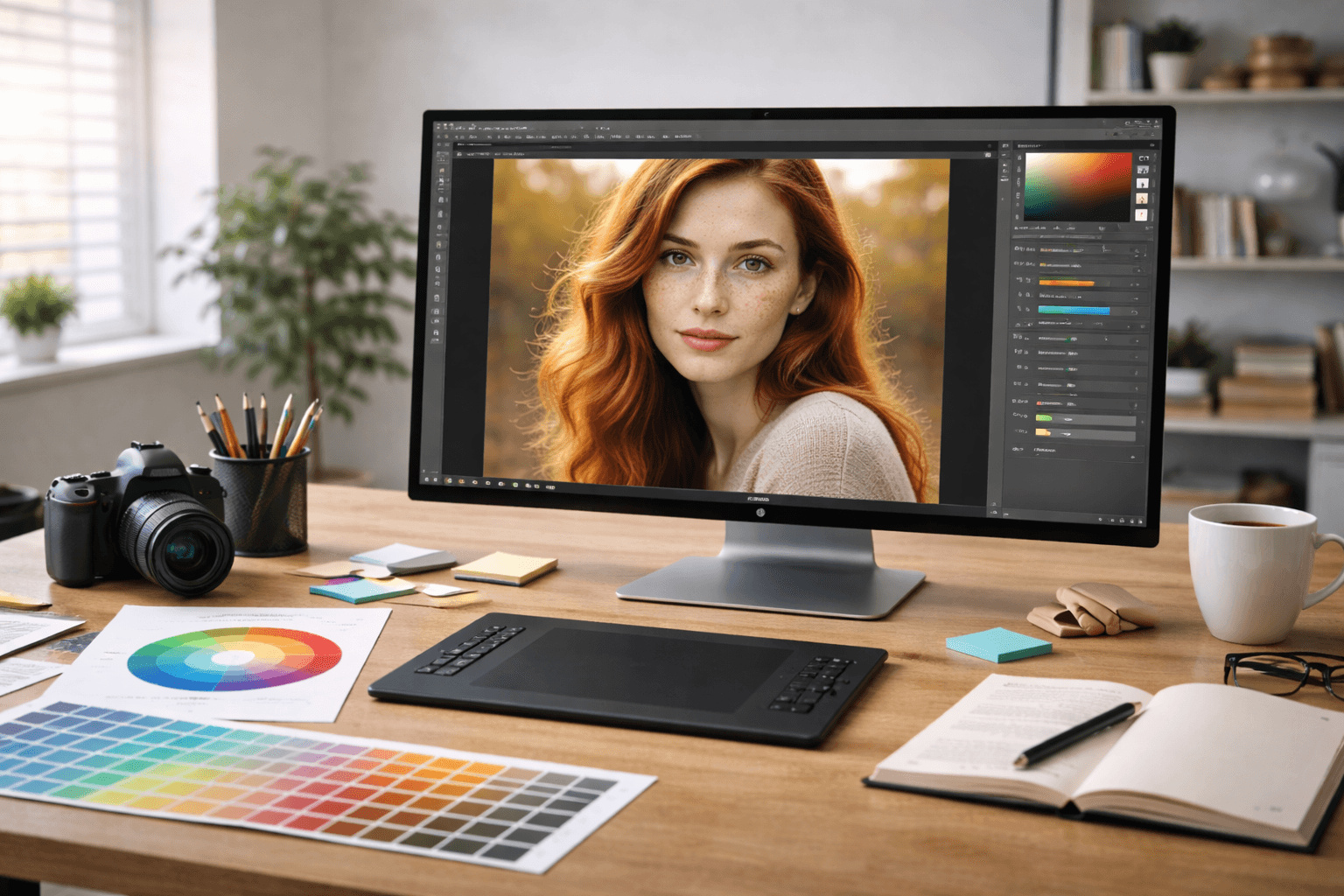
Maîtriser Adobe Photoshop - Niveau avancé
Conçu pour les professionnels même débutants cherchant à perfectionner leurs compétences en retouche d'images et en création graphique, ce programme offre une approche complète et approfondie de l'utilisation avancée de
Présentation
Conçu pour les professionnels même débutants cherchant à perfectionner leurs compétences en retouche d'images et en création graphique, ce programme offre une approche complète et approfondie de l'utilisation avancée de Photoshop. Avec une série de modules progressifs, les participants exploreront les fonctionnalités avancées de Photoshop et acquerront les compétences nécessaires pour atteindre un niveau d'expertise élevé dans le logiciel leader de l'industrie de la retouche d'images.
Objectifs
Les objectifs de la formation sont les suivants :
Maîtriser les fonctionnalités avancées de Photoshop.
Utiliser efficacement les outils avancés pour des projets professionnels complexes.
Appliquer des techniques avancées de retouche photo et de création graphique.
Optimiser la gestion des couleurs et des tons pour des résultats professionnels.
Utiliser efficacement les fonctionnalités de production et d'exportation pour différents supports et formats.
Programme
Conçu pour les professionnels même débutants cherchant à perfectionner leurs compétences en retouche d'images et en création graphique, ce programme offre une approche complète et approfondie de l'utilisation avancée de Photoshop. Avec une série de modules progressifs, les participants exploreront les fonctionnalités avancées de Photoshop et acquerront les compétences nécessaires pour atteindre un niveau d'expertise élevé dans le logiciel leader de l'industrie de la retouche d'images.
Prérequis : Aucune expérience préalable en Photoshop n'est requise pour suivre cette formation. Elle est destinée à toute personne souhaitant acquérir des compétences solides dans l'utilisation de Photoshop, que ce soit dans un cadre personnel ou professionnel. La certification TOSA, attestant du niveau de compétence, constitue l'objectif ultime de cette formation.
Matériel : PC ou MAC, Navigateur (FireFox ou Chrome) Connexion internet à domicile Casque & Micro-Webcam, abonnement Creative Cloud valide.
Modalités d’évaluations : Test de niveau sous forme de QCM et Mise en Pratique sur les logiciels.
Organisation de la formation La formation se déroule en succession de cours en lignes envoyé par mail sur les thématiques de la formation. Chaque séquence se termine par un test d’évaluation et /ou cas pratiques Un mentor accompagne l’apprenant tout au long de sa formation afin de s’assurer de sa réussite pour la Certification TOSA.
Durée maximum : 56 heures
Prix : 3 920 € (inter) / À partir de 2 stagiaires, le tarif est ajustable pour les formations intra.
Déroulé de formation :
Suivi formation individualisé
Quizz / Exercice pratique
Résumé envoyé en fin de cours
Certification
Modalités et délais d’accès :
CPF : Inscription sur sessions ouvertes
Intra : Voir planning avec l'équipe administrative
Autres : Selon planning + accessibilité
Accessibilité Handicap : Toutes nos formations sont accessibles aux personnes en situation de handicap. Merci de prendre contact avec notre référent handicap pour organiser au mieux votre formation.
La certification Tosa® permet de déterminer le niveau d’un candidat en évaluant ses compétences et ses aptitudes sur les logiciels bureautiques et les outils digitaux utilisés dans un environnement professionnel Le passage se déroule en distanciel, en e-surveillance sur le site TOSA dont le lien d’accès sera communiqué é en fin de stage.
Niveau de la certification :
Expert 875 à 1000 : Le candidat dispose d'une connaissance complète de l'ensemble des fonctionnalités du logiciel. Il connaît les différentes méthodes pour réaliser une tâche. Sa productivité est optimale
Avancé 725 à 875 : Le candidat dispose d'une très bonne maîtrise du logiciel, y compris dans ses fonctionnalités avancées. Sa productivité est excellente
Opérationnel 550 à 725 : Le candidat connaît les principales fonctionnalités du logiciel et parvient à ses fins
Basique 350 à 550 : Le candidat sait utiliser les fonctionnalités de base du logiciel et peut réaliser des tâches simples
Initial 1 à 350 : Le candidat a une connaissance limitée des fonctionnalités de base du logiciel et ne peut pas correctement l'utiliser
Programme détaillé
Module 1 : Découvrir Adobe Photoshop
L'objectif du module "Découvrir Adobe Photoshop" est de fournir une introduction complète à Adobe Photoshop, couvrant son histoire, son installation, les bases des images numériques, et la création d'un document Photoshop, y compris les paramètres initiaux et les modes colorimétriques.
Séquence 1 : Naissance de Photoshop
Contexte historique : Exploration des origines et de l'évolution de Photoshop depuis sa création.
Fonctionnalités principales : Compréhension des fonctions et des usages principaux de Photoshop dans le domaine de l'édition d'images.
Séquence 2 : Installation et Applications Mobiles
Installation du Logiciel : Guide étape par étape pour installer Photoshop sur différents appareils.
Applications Mobiles : Présentation et utilisation des applications mobiles associées à Photoshop, notamment Photoshop Express Mobile, Photoshop Camera Filtres Photo et Adobe Capture.
Séquence 3 : Compréhension de l'Image Numérique
Le Pixel : Explication du concept de pixel et de son rôle dans la composition des images numériques.
La Résolution d'une Image : Exploration de la notion de résolution et de son impact sur la qualité et la netteté des images.
Séquence 4 : Création d'un Document Photoshop
Étalonnage d'Écran : Instructions pour calibrer l'écran afin d'assurer une représentation précise des couleurs.
Paramétrage Initial : Configuration initiale des paramètres de document, y compris les dimensions, la résolution et les modes colorimétriques.
Module 2 : Se familiariser avec Photoshop
L'objectif du Module 02 est de permettre aux apprenants de se familiariser avec l'interface de Photoshop, de comprendre les outils et les palettes disponibles, de régler les préférences selon leurs besoins, et de savoir dans quel format enregistrer un document pour une utilisation optimale.
Séquence 1 : Découverte de l'interface
Introduction à l'interface de Photoshop.
Navigation dans les différents panneaux et menus.
Séquence 2 : Présentation des quelques outils et palettes
Présentation des outils de base disponibles dans Photoshop.
Exploration des palettes d'outils et des options disponibles.
Séquence 3 : Réglages des préférences
Configuration des préférences de Photoshop selon les besoins de l'utilisateur.
Personnalisation de l'interface et des raccourcis clavier.
Séquence 4 : Dans quel format enregistrer un document ?
Explication des différents formats d'enregistrement disponibles dans Photoshop.
Recommandations sur le choix du format en fonction de l'utilisation prévue du document.
Module 3 : Ouvrir, importer et éditer un fichier externe
Ce module vise à permettre aux apprenants de maîtriser les processus d'ouverture, d'importation et d'édition de fichiers externes dans Adobe Photoshop. En comprenant les différents formats de fichiers pris en charge par Photoshop, en apprenant à utiliser Camera Raw pour les fichiers Raw, et en acquérant les compétences nécessaires pour importer, ouvrir et éditer des documents externes, les apprenants seront capables d'exploiter pleinement les fonctionnalités du logiciel pour leurs projets de conception graphique.
Séquence 1 : Les différents formats que Photoshop peut ouvrir
Présentation des formats d'image compatibles avec Photoshop.
Explication des avantages et des limitations de chaque format.
Séquence 2 : Le Raw : Camera Raw
Introduction au format Raw et à son utilisation.
Démonstration de l'importation et de l'édition de fichiers Raw avec Camera Raw.
Séquence 3 : Importer un document
Instructions sur l'importation de fichiers externes dans Photoshop.
Expliquer les différentes options disponibles lors de l'importation.
Séquence 4 : Ouvrir et modifier un fichier sur Photoshop
Guide pas à pas sur l'ouverture d'un fichier dans Photoshop.
Présentation des outils et des techniques d'édition de base.
Séquence 5 : L'objet dynamique
Introduction à l'objet dynamique et à ses fonctionnalités.
Utilisation des objets dynamiques pour maintenir la flexibilité lors de l'édition.
Module 4 : La création des calques et des masques
Le module vise à enseigner la création et la gestion des calques ainsi que l'utilisation des masques dans Adobe Photoshop, permettant aux apprenants d'optimiser leurs compétences en retouche d'images.
Séquence 1 : Créer et gérer des calques
Un calque, c'est quoi ? - Introduction aux calques dans Photoshop et leur rôle dans la composition d'une image.
Types des calques - Exploration des différents types de calques disponibles dans Photoshop, tels que les calques de réglage, les calques de forme, etc.
Ses modes de fusion - Présentation des modes de fusion qui contrôlent la manière dont les pixels des calques se combinent entre eux.
Effets de calques - Découverte des effets disponibles pour les calques, tels que les ombres portées, les dégradés, et leur application pour améliorer l'apparence des éléments de l'image.
Séquence 2 : Travailler avec les masques
Qu'est-ce que c'est un masque ? - Explication du concept de masque dans Photoshop et son utilisation pour masquer ou révéler des parties spécifiques d'un calque.
Type des masques - Présentation des différents types de masques, y compris les masques de fusion, les masques vectoriels et les masques de texte.
Les masques vectoriels - Exploration des masques vectoriels, qui permettent une édition non destructive des masques à l'aide d'outils de dessin vectoriel.
Module 5 : Utiliser la sélection
L'objectif du Module 05 est de permettre aux apprenants de maîtriser l'utilisation des outils de sélection dans Adobe Photoshop. Cela inclut la compréhension des différents types de sélections, l'amélioration des contours, et l'exploration des techniques avancées de sélection.
Séquence 1 : Outils de sélection standard
Présentation des outils de sélection disponibles dans Photoshop.
Utilisation pratique de chaque outil pour sélectionner des parties spécifiques d'une image.
Séquence 2 : Types de sélection
Exploration des différents types de sélections, y compris les sélections rectangulaires, elliptiques, polygonales et libres.
Démonstration de la flexibilité et de l'applicabilité de chaque type de sélection dans divers contextes.
Séquence 3 : Amélioration du contour
Apprentissage des techniques pour affiner et améliorer les contours des sélections.
Utilisation des options de lissage, de contraste et de contraction pour obtenir des résultats précis.
Séquence 4 : Mode masque et sélections avancées
Introduction au mode masque et à son utilisation pour créer des sélections complexes.
Exploration des techniques avancées de sélection, telles que l'utilisation des canaux et des masques de fusion pour des sélections précises.
Module 6 : Créer des formes et leur donner une texture
L'objectif du Module 06 est de permettre aux apprenants de maîtriser la création de formes personnalisées dans Adobe Photoshop, ainsi que l'ajout de textures pour donner du relief et de la profondeur à leurs créations.
Séquence 1 : Formes personnalisées
Utilisation de l'Outil forme libre pour créer des formes personnalisées.
Création et modification des formes prédéfinies pour les adapter aux besoins spécifiques.
Séquence 2 : Ajouter une texture
Importation de textures dans Photoshop et utilisation des modes de fusion pour les appliquer aux formes.
Création de textures directement dans Photoshop pour personnaliser l'apparence des formes.
Module 7 : Traitement de la couleur d'une image
L'objectif du Module 7 est de permettre aux apprenants de maîtriser le traitement de la couleur d'une image dans Adobe Photoshop. Cela inclut le redimensionnement, le recadrage, l'utilisation des calques de réglage, le détourage, la sélection partielle, ainsi que la retouche de la luminosité, du contraste et des couleurs pour obtenir des résultats visuels précis et professionnels
Séquence 1 : Redimensionner une image et utiliser l'outil recadrage
Explication de l'outil recadrage et ses fonctionnalités
Techniques de redimensionnement d'une image sans perte de qualité
Séquence 2 : Utilisation efficace des calques de réglage
Présentation des calques de réglage et de leurs rôles
Application des ajustements de couleur et de luminosité via les calques de réglage
Séquence 3 : Détourage et sélection partielle d'une image
Techniques de détourage pour isoler des éléments spécifiques dans une image
Utilisation des outils de sélection pour des sélections précises
Séquence 4 : Retouche de la luminosité, du contraste et des couleurs
Méthodes pour ajuster la luminosité et le contraste d'une image
Manipulation des paramètres de teinte, de saturation et de gamma pour modifier les couleurs
Module 8 Les outils de retouche photo partielle
L'objectif du Module 8 est de permettre aux apprenants de maîtriser les outils de retouche photo partielle dans Adobe Photoshop. Les participants seront en mesure d'appliquer des corrections localisées sur les images, d'ajuster la colorimétrie manuellement et de corriger divers défauts pour obtenir des résultats visuellement satisfaisants.
Séquence 1 : Outils de retouche photo partielle
Exploration des outils tampon, correcteur, pièce et remplissage automatique.
Compréhension des techniques de retouche localisée pour corriger les imperfections dans une image.
Séquence 2 : Retouche colorimétrique manuelle
Utilisation des ajustements de densité, de netteté et de la goutte d'eau pour améliorer la qualité visuelle des images.
Application de corrections colorimétriques précises pour obtenir le rendu souhaité.
Séquence 3 : Correction d'images
Pratique de la correction d'images en utilisant les outils de retouche mentionnés précédemment.
Application des techniques apprises pour retoucher et améliorer des images de manière professionnelle.
Module 9 : Retouche détaillée
Ce module vise à permettre aux apprenants de maîtriser des techniques avancées de retouche d'image sur Photoshop, en se concentrant spécifiquement sur la retouche détaillée, notamment en ce qui concerne le détourage difficile, les limites de la séparation de fréquence et l'application de la séparation de fréquence pour retoucher la peau d'un visage.
Séquence 1 : Détourage impossible sur Photoshop
Identification des situations où le détourage est difficile voire impossible dans Photoshop.
Exploration des solutions alternatives et des meilleures pratiques pour gérer ces situations.
Séquence 2 : Séparation de fréquence - limite de Photoshop
Explication des limites de la séparation de fréquence dans Photoshop.
Présentation des cas où la séparation de fréquence peut ne pas être efficace et des alternatives disponibles.
Séquence 3 : Faire une retouche de la peau d'un visage avec la technique de la séparation de fréquence
Démonstration de la technique de la séparation de fréquence pour retoucher la peau d'un visage.
Étapes détaillées pour appliquer la séparation de fréquence de manière efficace et obtenir des résultats professionnels.
Module 10 : Ouvrir et enregistrer un document pour l'impression
L'objectif du Module 10 est de permettre aux apprenants de maîtriser les différentes étapes nécessaires pour ouvrir, enregistrer et exporter des documents pour l'impression. Cela inclut la compréhension des formats de fichier appropriés, la manipulation des options d'enregistrement, ainsi que la connaissance des mock-ups et de leur utilisation dans le processus de conception.
Séquence 1 : Les formats de fichier pour l'impression
Explication des formats PSD et leur utilisation spécifique.
Comparaison avec d'autres formats couramment utilisés.
Séquence 2 : Formats d'enregistrement pour l'impression
Présentation des différents formats d'enregistrement adaptés à l'impression.
Avantages et inconvénients de chaque format.
Séquence 3 : Exportation de fichiers
Processus pour exporter des fichiers depuis Photoshop.
Options d'exportation disponibles et leurs utilisations appropriées.
Séquence 4 : Mock-up
Définition et rôle des mock-ups dans le processus de conception.
Utilisation des mock-ups pour présenter des designs dans un contexte réaliste.
Module 11 : Récapitulatif et bonnes pratiques
Le module vise à fournir une compréhension approfondie des fondamentaux de Photoshop, notamment en ce qui concerne l'installation, la navigation dans l'interface, la manipulation d'images, et l'utilisation des outils de base. Il prépare les stagiaires à maîtriser les compétences nécessaires pour utiliser efficacement Photoshop dans un contexte professionnel, en vue de l'obtention d'une certification TOSA de niveau avancé.
Séquence 1 : Téléchargement et introduction à Photoshop
Téléchargement du logiciel
Présentation de Photoshop
Séquence 2 : Fondamentaux de Photoshop
Les calques
Création d'un nouveau document
Interface de Photoshop
Séquence 3 : Utilisation des outils de base
Présentation des différents outils
Ouvrir et importer une image
Modifier la taille d'une image
Séquence 4 : Manipulation d'images
Outil flèche de déplacement et transformation
Outil recadrage de l'image
Ajustement de la luminosité et du contraste
Conversion en niveaux de gris et en bichromie
Différence entre RVB et CMJN
Module 12 : Outils et masque de fusion
Ce module permet de revoir les outils et les masques de fusion pour une utilisation précise et efficace de Photoshop.
Séquence 1 : Sélections et Remplissage
Utilisation de la baguette magique pour les sélections rapides.
Création de sélections précises avec l'outil de sélection rapide.
Utilisation de l'outil pot de peinture pour remplir des zones sélectionnées.
Création de dégradés de couleur pour des effets visuels dynamiques.
Séquence 2 : Outils de Dessin
Utilisation de l'outil pinceau pour peindre librement sur une image.
Introduction à l'outil texte pour ajouter et formater du texte dans une composition.
Séquence 3 : Masques de Fusion
Compréhension des bases des masques de fusion.
Application pratique des masques de fusion pour masquer et révéler des parties d'un calque.
Séquence 4 : Enregistrement et Gestion des Documents
Exploration des différentes options d'enregistrement d'un document Photoshop.
Présentation de la gestion des fichiers et des documents dans Photoshop.
Séquence 5 : Pratique et Mise en Situation
Application des compétences acquises à travers des exercices pratiques.
Révision et consolidation des concepts avec des exemples concrets.
Séquence 6 : Interface et Fonctionnalités Avancées
Exploration approfondie de l'interface de Photoshop et des fonctionnalités avancées.
Utilisation des outils de sélection d'objet, de la fenêtre propriété et des options de déformation.
Module 13 : Atelier création - Publicité pour un flacon de Parfum
Ce module vise à enseigner la création d'une publicité de flacon de parfum en utilisant diverses techniques avancées de Photoshop. Ce module permet aux apprenants de mettre en pratique leurs compétences en design publicitaire tout en explorant différentes techniques avancées de retouche d'image avec Photoshop.
Séquence 1 : Présentation de l'atelier :
Introduction aux objectifs et à la structure de l'atelier.
Explication des étapes à suivre et des compétences visées.
Séquence 2 : Création du nouveau document :
Configuration d'un nouveau document avec les paramètres appropriés.
Choix des dimensions, résolution et mode couleur adaptée au projet.
Séquence 3 : Détourage et mise à l'échelle du flacon :
Utilisation d'outils de sélection pour isoler le flacon de parfum et ajustement de sa taille dans le document.
Utilisation de la plume ou de l'outil de sélection rapide pour détourer précisément le flacon.
Transformation du flacon pour l'adapter à la mise en page.
Séquence 4 : Création du reflet du flacon :
Ajout d'un effet de réflexion réaliste pour le flacon.
Utilisation de techniques de clonage et d'opacité pour créer un reflet crédible.
Séquence 5 : Création du fond et ajout du texte :
Application d'un dégradé de couleurs pour le fond de la publicité et intégration du texte publicitaire.
Utilisation de dégradés et de calques de texte pour composer l'arrière-plan et le message publicitaire.
Séquence 6 : Finalisation et enregistrement :
Intégration des derniers détails, ajustements finaux et enregistrement du document final dans le format approprié.
Ajout d'éléments décoratifs supplémentaires, ajustement des couleurs et des contrastes.
Exportation du fichier dans le format requis pour l'impression ou la diffusion en ligne.
Module 14 : Atelier création - Publicité pour un flacon de Parfum : Partie 2
Objectif : Ce module vise à approfondir les compétences acquises dans la création d'une publicité pour un flacon de parfum en explorant des techniques avancées de composition et de design. Ce module permet aux apprenants d'approfondir leurs compétences en design publicitaire tout en explorant des techniques avancées de composition visuelle et de mise en page avec Photoshop.
Séquence 1 : Recadrage et ajout de texte :
Ajustement final de la composition et intégration du texte supplémentaire.
Recadrage de l'image pour améliorer la mise en page.
Ajout de titres, slogans ou autres éléments textuels pertinents.
Séquence 2 : Enregistrement du document :
Sauvegarde du projet dans un format approprié pour l'édition ultérieure.
Choix du format de fichier et paramètres d'enregistrement adaptés.
Séquence 3 : Réglage du contraste et importation d'une photo d'époque :
Intégration d'une photo d'époque pour enrichir la composition.
Réglage du contraste et de la luminosité pour harmoniser les éléments visuels.
Importation et intégration de la photo d'époque dans la publicité.
Séquence 4 : Calage des images de la Tour Eiffel :
Positionnement précis et alignement des éléments visuels.
Utilisation d'outils de déplacement et d'alignement pour ajuster la position des images.
Séquence 5 : Finalisation de la couverture avec texte et autres éléments :
Intégration finale des éléments textuels et visuels pour achever la composition.
Ajout de titres, légendes et autres textes pertinents.
Incorporation d'éléments décoratifs ou graphiques supplémentaires.
Séquence 6 : Enregistrement et présentation finale :
Sauvegarde du document finalisé et préparation pour la présentation.
Enregistrement du projet dans un format compatible avec les besoins de diffusion ou d'impression.
Préparation de la présentation finale du travail réalisé, incluant un bilan des étapes de création.
Module 15 : Atelier création - Le Noir et Blanc
Ce module vise à maîtriser les techniques de conversion d'une image en noir et blanc ainsi que l'application d'effets spéciaux pour créer des compositions artistiques et esthétiques. Ce module offre aux apprenants l'opportunité d'explorer les possibilités créatives du noir et blanc en utilisant des techniques avancées de conversion, de détourage et d'effets spéciaux dans Photoshop.
Séquence 1 : Introduction à l'atelier :
Présentation des différentes techniques de conversion en noir et blanc disponibles dans Photoshop.
Introduction aux effets spéciaux et à leur utilisation pour créer des compositions artistiques uniques.
Séquence 2 : Conversion en noir et blanc :
Utilisation des outils intégrés de conversion en noir et blanc pour transformer une image couleur en monochrome.
Exploration des différentes méthodes de conversion et des effets qu'elles produisent sur les tons et les contrastes.
Séquence 3 : Détourage du portrait :
Utilisation des outils de sélection tels que la baguette magique et le lasso pour détacher le sujet principal de l'arrière-plan.
Affinement du contour du portrait pour obtenir un détourage précis et réaliste.
Séquence 4 : Effet sérigraphie :
Application d'un effet sérigraphique pour donner à l'image une texture artistique et vintage.
Ajustement des paramètres de l'effet pour obtenir l'aspect désiré tout en préservant les détails importants de l'image.
Séquence 5 : Mise en couleur sélective :
Utilisation des masques de fusion pour sélectionner et mettre en couleur certains éléments de l'image sur un fond en noir et blanc.
Réglage fin des couleurs pour créer des contrastes saisissants et attirer l'attention sur des détails spécifiques de l'image.
Séquence 6 : Transformation et correction :
Ajustement de la composition de l'image, rotation, symétrie pour améliorer la mise en page.
Correction des imperfections de l'arrière-plan et des éléments de l'image à l'aide d'outils de retouche tels que le correcteur et la pièce.
Module 16 : Atelier création - Le Noir et Blanc (Partie 2)
L'objectif du Module 16 est de perfectionner les compétences des participants dans la création d'images en noir et blanc avec Adobe Photoshop. En se concentrant sur des techniques avancées telles que l'utilisation de l'outil Plume, la création de masques de fusion, et la retouche fine des contours, ce module vise à permettre aux apprenants de maîtriser les nuances subtiles du noir et blanc et d'affiner leur sens artistique.
Séquence 1 : Amélioration du contour :
Utilisation avancée des options de contour pour affiner les détourages et optimiser la précision des sélections.
Personnalisation des paramètres pour obtenir des contours nets et naturels, en particulier pour les détourages de cheveux et d'autres détails complexes.
Séquence 2 : Utilisation de l'outil Plume :
Apprentissage de l'outil Plume pour créer des tracés vectoriels précis et personnalisés.
Modification et ajustement des tracés existants pour s'adapter aux contours des objets et des éléments de l'image.
Séquence 3 : Masque de fusion à partir d'un tracé :
Conversion des tracés créés avec l'outil Plume en masques de fusion pour contrôler la visibilité et l'opacité des éléments de l'image.
Utilisation des masques de fusion pour combiner et intégrer des éléments de manière harmonieuse dans la composition.
Séquence 4 : Utilisation avancée des outils de couleur :
Exploration de la palette des couleurs et du nuancier pour sélectionner et appliquer des teintes précises dans l'image.
Utilisation de l'outil pipette pour échantillonner et récupérer des couleurs spécifiques à partir de l'image pour une cohérence chromatique.
Séquence 5 : Retouche et correction d'image :
Utilisation de l'outil tampon pour dupliquer et remplacer des parties de l'image en toute transparence.
Application d'effets artistiques et de retouches subtiles à l'aide de l'outil crayon pour ajouter des détails et des touches finales à l'image.
Séquence 6 : Pratique et consolidation des compétences :
Application des techniques apprises pour créer une composition artistique en noir et blanc cohérente et esthétique.
Pratique autonome avec des exercices supplémentaires pour renforcer les compétences acquises et encourager la créativité.
Module 17 : Atelier création : Le Noir et blanc (Partie 3)
L'objectif du module est de permettre aux apprenants de maîtriser les techniques avancées de composition et de retouche d'images en noir et blanc dans Adobe Photoshop, en se concentrant sur l'utilisation des styles de calque, la création de compositions complexes, et la manipulation précise des éléments visuels.
Séquence 1 : Introduction et préparation
Présentation de l'atelier et des objectifs du module.
Création d'un nouveau document et détourage de la banane pour l'intégrer dans la composition.
Séquence 2 : Création de la composition principale
Découpe de la forme "crayon" sur la banane pour ajouter un élément graphique.
Création du dégradé de fond pour mettre en valeur la composition.
Ajout de la mine de crayon pour compléter l'aspect visuel de la composition.
Séquence 3 : Finalisation de la composition principale
Création de l'ombre portée sous la banane pour un rendu réaliste.
Ajout du texte "Banana Style" pour identifier la composition.
Enregistrement du document pour sauvegarder le travail réalisé.
Séquence 4 : Intégration des éléments secondaires
Détourage de la souris pour l'intégrer dans la composition principale.
Mise à l'échelle de la souris pour ajuster sa taille par rapport à la banane.
Détourage de la toque de chef pour ajouter un autre élément visuel.
Ajustement de la toque pour une intégration harmonieuse dans la composition.
Séquence 5 : Finalisation et conclusion
Création de l'ombre portée de la souris pour un effet de profondeur.
Enregistrement du document final pour sauvegarder l'ensemble de la composition.
Récapitulatif de l'atelier et des compétences acquises.
Module 18 : Atelier Création : Réaliser un Visuel Coca Cola
L'objectif du module est de permettre aux participants de maîtriser les techniques avancées de création graphique sur Adobe Photoshop, en mettant en pratique diverses méthodes de composition, de retouche d'image et d'utilisation des outils avancés pour réaliser des projets artistiques de qualité professionnelle.
Séquence 1 : Introduction et préparation
Présentation de l'atelier et des objectifs du module.
Création d'un nouveau document pour débuter le projet.
Séquence 2 : Détourage de la bouteille
Utilisation de l'outil plume pour réaliser un détourage précis de la bouteille Coca Cola.
Transformation du tracé en sélection pour sélectionner la forme de la bouteille.
Mise à l'échelle des bouteilles pour les adapter à la composition.
Séquence 3 : Création de la composition principale
Création du dégradé de fond pour mettre en valeur la composition.
Ajout des reflets des bouteilles pour un effet réaliste.
Création des bandes de couleurs pour ajouter de la dynamique à la composition.
Séquence 4 : Intégration des éléments secondaires
Application d'un masque de fusion sur les bandes de couleurs pour les intégrer harmonieusement.
Mise en place du logo Coca-Cola pour identifier la marque.
Ajustement final des éléments de la composition.
Séquence 5 : Finalisation et conclusion
Enregistrement du document final pour sauvegarder le travail réalisé.
Récapitulatif de l'atelier et des compétences acquises.
Module 19 : Atelier Création : Montage photo « En Lévitation »
Le module vise à perfectionner les compétences en montage photo à travers des ateliers pratiques. Les objectifs incluent le détourage avancé, la création d'effets visuels complexes et l'amélioration des compétences de composition pour des montages artistiques convaincants.
Séquence 1 : Préparation du Montage :
Détourage de l'horizon urbain de Shanghai, incluant des bâtiments et des éléments architecturaux.
Détourage de la tour Eiffel et de la Statue de la Liberté pour les intégrer dans la composition.
Séquence 2 : Création de l'Effet de Lévitation :
Utilisation d'un filtre dégradé pour créer l'illusion de légèreté et de suspension des objets.
Enregistrement du document pour sauvegarder les progrès réalisés jusqu'à présent.
Séquence 3 : Présentation de l'Atelier Lévitation :
Introduction à l'objectif de l'atelier, qui est de créer un montage photographique avec l'effet de lévitation.
Détaillage du processus de détourage précis à l'aide de l'outil plume pour une intégration fluide des éléments.
Séquence 4 : Amélioration de la Sélection :
Correction des contours du détourage pour une apparence plus naturelle et précise.
Transformation du tracé en sélection pour faciliter le travail ultérieur sur les éléments.
Séquence 5 : Finalisation du Montage :
Ajout d'un flou à l'image de fond pour renforcer l'effet de profondeur et de mouvement.
Intégration de la basket dans le document final et ajustement de son positionnement.
Importation et intégration d'effets lumineux pour un rendu visuel dynamique et attrayant.
Enregistrement de l'atelier pour conserver le montage réalisé et les ajustements effectués.
Présentation finale de l'atelier et des réalisations des participants, ainsi que des éléments importés et du texte ajouté.
Module 20 : Atelier Création : Créer une publication Facebook avec Photoshop
Ce module vise à développer les compétences nécessaires pour créer des publications attrayantes sur Facebook en utilisant Photoshop. Les participants apprendront à manipuler des images, à appliquer des effets visuels, et à optimiser leurs conceptions pour les réseaux sociaux.
Séquence 1 : Finalisation de la couverture d'événement :
Ajustement de la composition visuelle pour s'adapter à la photo de couverture.
Application des éléments graphiques et textuels pour mettre en valeur l'événement.
Séquence 2 : Création de l'image à la UNE :
Utilisation d'outils de dessin et de texte pour concevoir une image accrocheuse.
Intégration de visuels et d'effets pour renforcer l'impact visuel de l'image.
Séquence 3 : Enregistrement des plans de travail indépendamment :
Explication sur la méthode pour enregistrer les plans de travail individuellement.
Importance de cette pratique pour une gestion efficace des projets.
Séquence 4 : Commande Z :
Utilisation de la commande Z pour annuler des actions ou des modifications.
Astuces pour maximiser l'utilisation de cette fonctionnalité.
Séquence 5 : Faux texte et mode de fusion :
Utilisation du faux texte pour prévisualiser la disposition du texte dans la conception.
Explication des différents modes de fusion et leur impact sur les éléments graphiques.
Séquence 6 : Cadre photo, remplissage d'après le contenu et transformation manuelle :
Création et personnalisation de cadres photo pour encadrer des images.
Application du remplissage d'après le contenu pour supprimer ou remplacer des éléments indésirables.
Techniques de transformation manuelle pour ajuster la taille, la forme et la perspective des éléments.
Module 21 : Mieux gérer l'interface
Le module vise à enseigner aux participants comment optimiser leur utilisation de l'interface de Photoshop, en adaptant les outils et les espaces de travail à leurs besoins spécifiques, en gérant efficacement les documents en ligne avec Creative Cloud, et en maîtrisant les profils de couleurs et les préférences logicielles pour améliorer leur flux de travail.
Séquence 1 : Adapter la barre d'outils à ses besoins :
Personnalisation de la barre d'outils pour accéder rapidement aux outils les plus utilisés.
Organisation des outils en fonction des préférences et des besoins spécifiques du projet.
Séquence 2 : Création de 3 plans de travail pour différents appareils :
Création de plans de travail spécifiques pour l'iPad mini, l'iPhone 8 Plus et d'autres appareils.
Adaptation des dimensions et des paramètres pour chaque plan de travail en fonction des spécifications de l'appareil.
Séquence 3 : Gestion des documents en ligne avec Creative Cloud :
Explication sur la manière de travailler avec des documents stockés dans le cloud à l'aide de Creative Cloud.
Partage et collaboration sur des projets Photoshop en ligne avec d'autres utilisateurs.
Séquence 4 : Exportation sous un plan de travail spécifique :
Procédure pour exporter des éléments spécifiquement vers un plan de travail désigné.
Utilisation de cette fonctionnalité pour organiser efficacement les éléments du projet.
Séquence 5 : Gestion des messages d'alerte de profils et des profils couleurs :
Explication sur la signification des messages d'alerte de profils et sur la façon de les gérer.
Conseils pour choisir et gérer les profils de couleurs en fonction des exigences et de la finalité du projet.
Séquence 6 : Personnalisation de l'interface et gestion des préférences logiciel :
Personnalisation des espaces de travail pour répondre aux besoins spécifiques de l'utilisateur.
Gestion des préférences logicielles pour optimiser l'expérience utilisateur et améliorer l'efficacité du flux de travail.
Module 22 : Mieux gérer l'interface
Ce module vise à fournir aux participants des rappels sur les raccourcis clavier et d'autres astuces de productivité pour optimiser leur utilisation de Photoshop.
Séquence 1 : Utilisation efficace de Bridge :
Les participants apprendront à utiliser Adobe Bridge pour organiser leurs fichiers, les visualiser et les gérer efficacement.
Ils découvriront comment utiliser les fonctionnalités de recherche avancées pour trouver rapidement des fichiers spécifiques.
Séquence 2 : Optimisation de l'utilisation des plans de travail :
Ce segment rappellera l'importance des plans de travail dans Photoshop pour organiser les éléments de projet.
Les participants seront guidés sur la manière de créer, nommer et gérer plusieurs plans de travail pour des projets complexes.
Séquence 3 : Rappel sur la sélection d'objets et de sujets :
Les participants réviseront les techniques de sélection d'objets et de sujets dans Photoshop, y compris l'utilisation d'outils tels que la baguette magique et la sélection rapide.
Ils apprendront des astuces pour améliorer leur précision de sélection et gagner du temps lors de la manipulation d'éléments dans leurs projets.
Séquence 4 : Maîtrise du détourage automatique :
Cette séquence se concentrera sur les techniques de détourage automatique disponibles dans Photoshop.
Les participants apprendront à utiliser des outils tels que le masque de fusion et le détourage automatique pour obtenir des sélections précises et efficaces.
Séquence 5 : Utilisation avancée de la plume pour le tracé :
Les participants exploreront les fonctionnalités avancées de l'outil Plume pour créer des tracés complexes et précis.
Ils découvriront des techniques pour manipuler les points d'ancrage, ajuster les courbes et optimiser le tracé pour des résultats optimaux.
Séquence 6 : Optimisation de la fonction sélectionner et masquer - Partie 1 :
Cette séquence couvrira les aspects avancés de la fonction de sélection et de masquage dans Photoshop.
Les participants apprendront à utiliser les outils de sélection et les options de masquage pour affiner les sélections et masques de manière précise et efficace.
Module 23 : Mieux gérer l'interface
Le module vise à renforcer la maîtrise des outils de sélection et de masquage dans Photoshop, en mettant l'accent sur l'utilisation de la zone de mise au point, la création de tracés précis, et l'application avancée des filtres dans Camera Raw pour des ajustements précis des images.
Séquence 1 : Utilisation de la zone de mise au point :
Les apprenants exploreront la fonction de mise au point dans Photoshop pour mieux comprendre son utilisation dans la sélection et le masquage des éléments.
Ils apprendront à ajuster la zone de mise au point pour obtenir des résultats précis lors de la création de sélections complexes.
Séquence 2 : Création et mémorisation d'un tracé de la montgolfière :
Cette séquence guidera les participants à travers le processus de création d'un tracé de montgolfière à l'aide de l'outil Plume.
Ils découvriront comment mémoriser ce tracé pour une utilisation future dans leurs projets.
Séquence 3 : Utilisation avancée des filtres dans Camera Raw :
Les apprenants exploreront les fonctionnalités avancées des filtres dans Camera Raw pour ajuster et améliorer leurs images.
Ils apprendront à utiliser les filtres gradués, radiaux et les réglages ciblés pour apporter des modifications spécifiques à leurs images.
Séquence 4 : Réglages multiples dans Camera Raw :
Cette séquence se concentrera sur l'application de plusieurs réglages simultanément dans Camera Raw pour un contrôle fin des paramètres d'image.
Les participants apprendront à combiner et à ajuster différents réglages pour obtenir l'effet désiré sur leurs photos.
Séquence 5 : Réglage de la dominante :
Les participants apprendront à utiliser les outils de réglage des dominantes dans Camera Raw pour corriger les teintes indésirables dans leurs images.
Ils découvriront des techniques pour équilibrer les couleurs et améliorer la qualité globale de leurs photos.
Module 24 : Mieux gérer l'interface
L'objectif du module est de renforcer les compétences avancées en gestion des calques dans Photoshop.
Séquence 1 : Utilisation efficace des groupes de calques :
Apprendre à organiser les éléments du projet en utilisant des groupes de calques.
Comprendre comment structurer les différents éléments pour une gestion plus efficace de la composition.
Séquence 2 : Maîtrise des fonctionnalités avancées des calques :
Explorer les fonctionnalités telles que le super zoom de calque pour un contrôle précis des détails.
Apprendre à aligner les objets de manière précise sur la toile et entre eux pour une disposition cohérente.
Séquence 3 : Gestion avancée des verrouillages et des styles de calques :
Comprendre les différents types de verrouillages et leur utilisation pour protéger ou modifier les calques.
Exploiter les styles de calques pour appliquer des effets et des attributs de manière cohérente à plusieurs calques.
Séquence 4 : Optimisation du flux de travail avec la commande "Exporter Sous" :
Apprendre à utiliser la commande "Exporter Sous" du panneau Calques pour simplifier le processus d'exportation des éléments du projet.
Comprendre les options disponibles et choisir le format approprié en fonction des besoins du projet.
Séquence 5 : Techniques avancées de réalignement et de placement des éléments :
Acquérir des compétences avancées en réalignement et placement des éléments dans un montage.
Appliquer des techniques précises pour réorganiser et placer les icônes dans un montage de manière efficace et esthétique
Module 25 : Bonnes Pratiques couleurs et teintes
L'objectif de ce module est de perfectionner la manipulation des couleurs et des teintes dans Photoshop.
Séquence 1 : Utilisation des couleurs unies :
Apprendre à appliquer des couleurs unies aux éléments du projet pour créer des fonds ou des zones de couleur unifiées.
Comprendre comment choisir et ajuster les couleurs pour correspondre aux besoins du projet.
Séquence 2 : Manipulation des motifs :
Découvrir comment utiliser le mode d'aperçu pour prévisualiser les motifs avant leur application.
Apprendre à appliquer et à modifier des motifs pour ajouter des textures ou des motifs répétitifs aux éléments du projet.
Séquence 3 : Création et organisation des dégradés :
Explorer les techniques de création et d'organisation des dégradés pour ajouter des transitions de couleur subtiles ou dynamiques.
Apprendre à personnaliser les dégradés selon les besoins esthétiques du projet.
Séquence 4 : Application et modification des dégradés :
Maîtriser les méthodes d'application et de modification des dégradés sur les différents éléments du projet.
Exploiter les outils de modification des dégradés pour ajuster l'intensité, la direction et la couleur des transitions.
Séquence 5 : Utilisation du noir et blanc :
Acquérir des compétences avancées dans la conversion d'images en noir et blanc pour créer des effets artistiques ou dramatiques.
Apprendre à ajuster les paramètres pour obtenir le meilleur contraste et la meilleure tonalité dans les images monochromes.
Séquence 6 : Application de motifs sur des éléments spécifiques :
Pratiquer l'application de motifs sur des éléments spécifiques, comme un sac, en utilisant des techniques avancées pour un rendu réaliste et esthétique.
Corriger les éventuelles imperfections ou incohérences dans l'application des motifs pour garantir un résultat final de qualité.
Module 26 : Bonnes Pratiques couleurs et teintes
L'objectif de ce module est de renforcer les connaissances et les bonnes pratiques en matière d'utilisation avancée de Photoshop. Voici les séquences détaillées :
Séquence 1 : Pixellisation d'un calque de texte :
Apprendre à convertir un calque de texte en pixels pour appliquer des effets spéciaux ou des transformations spécifiques.
Comprendre les implications de la pixellisation sur la qualité et la manipulation du texte.
Séquence 2 : Utilisation d'Adobe Fonts :
Découvrir comment accéder et utiliser les polices Adobe Fonts pour enrichir la typographie des projets.
Apprendre à intégrer les polices Adobe Fonts dans les compositions Photoshop de manière efficace.
Séquence 3 : Ajout d'une légende et d'un titre dans une photo :
Explorer les techniques pour intégrer des légendes et des titres de manière harmonieuse dans une composition photographique.
Pratiquer l'ajustement de la taille, de la couleur et de la position du texte pour une présentation optimale.
Séquence 4 : Gestion du contenu pris en compte :
Maîtriser les fonctionnalités de déplacement, de densité et de suppression des artefacts tout en prenant en compte le contenu de l'image.
Utiliser les outils comme le pinceau mélangeur, le portrait intelligent et la marionnette pour retoucher et améliorer les images de manière non destructive.
Séquence 6 : Recadrage et redimensionnement avec prise en compte du contenu :
Apprendre à recadrer et à redimensionner les images en conservant automatiquement le contenu important.
Pratiquer l'application d'effets de brosses et la réduction de la taille des photos sans déformer les éléments clés de la composition.
Public & prérequis
Public visé : Cette formation est destinée à toute personne souhaitant acquérir des compétences solides dans l'utilisation de Photoshop, que ce soit dans un cadre personnel ou professionnel. La certification TOSA, attestant du niveau de compétence, constitue l'objectif ultime de cette formation.
Prérequis : Aucune expérience préalable en Photoshop n'est requise pour suivre cette formation.
Processus
Les étapes de l’administration
Vérification de l’éligibilité
Si éligible : demande de prise en charge
Inscription à une session
Suivi de la formation
Parcours
Les étapes de la formation à distance
Entretien préalable et test de niveau
Planification du planning hebdomadaire
Envoi des cours et des tests
Suivi individualisé avec un formateur
Passage de la certification
Enquête de satisfaction à chaud
(+15 jours min) Retour et enquête de satisfaction à froid