
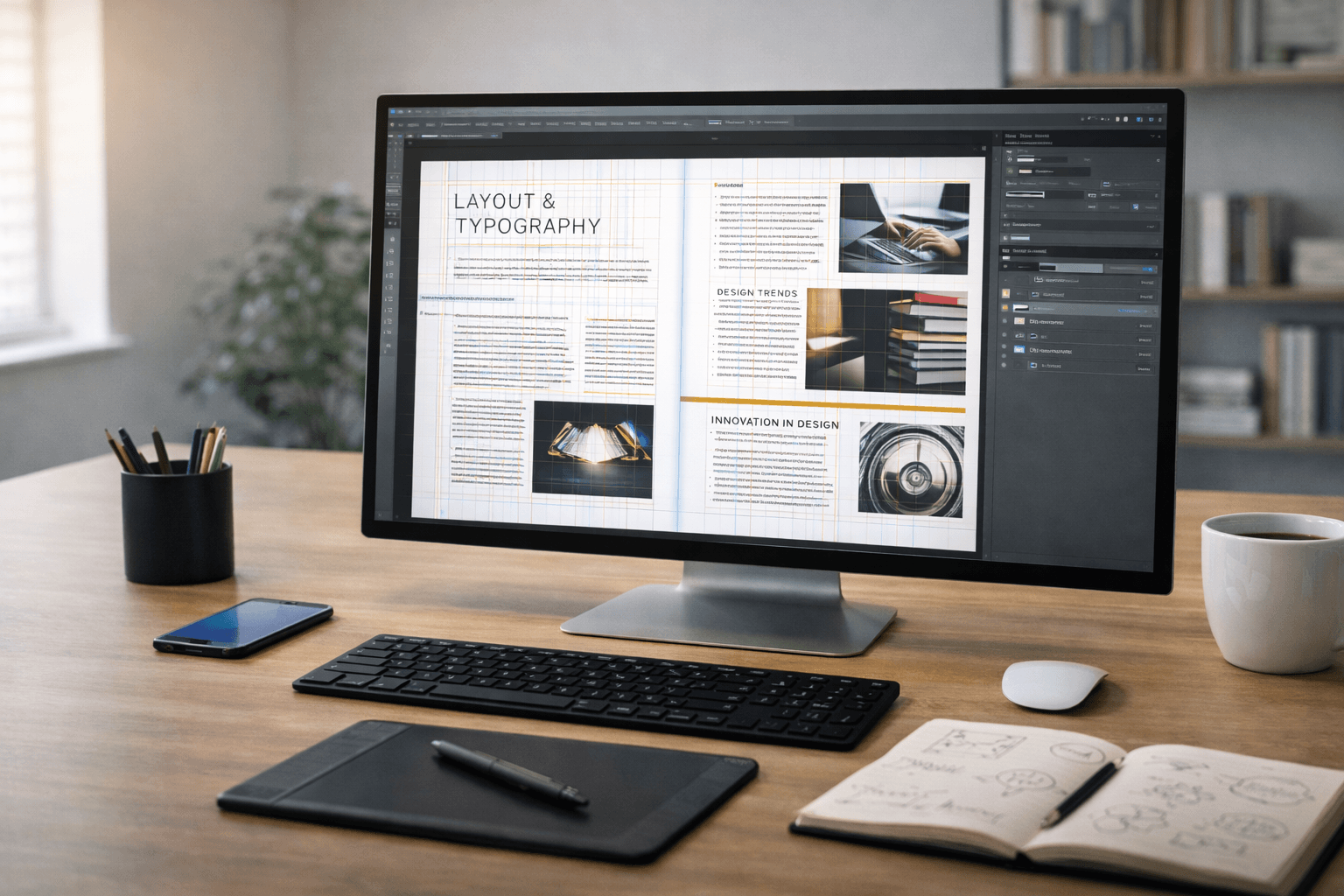
Maîtriser Adobe InDesign - Niveau Avancé
La formation avancée en InDesign est conçue pour permettre aux participants de maîtriser les fonctionnalités avancées de cet outil puissant de mise en page et de publication. Ce programme complet couvre tous les aspects
Présentation
La formation avancée en InDesign est conçue pour permettre aux participants de maîtriser les fonctionnalités avancées de cet outil puissant de mise en page et de publication. Ce programme complet couvre tous les aspects essentiels d'InDesign, depuis les concepts de base jusqu'aux techniques avancées de création graphique et de retouche. À travers des modules détaillés et des ateliers pratiques, les apprenants développeront des compétences qui leur permettront de créer des documents professionnels de haute qualité.
Objectifs
Les objectifs de la formation sont les suivants :
Maîtriser les fonctionnalités d'InDesign : Comprendre l'interface, les outils et les fonctionnalités avancées.
Améliorer la qualité des documents : Apprendre à utiliser les styles, les typographies et les couleurs pour des mises en page attrayantes et cohérentes.
Développer des compétences de retouche avancée : Utiliser les outils de retouche pour améliorer les visuels et les textes.
Optimiser le flux de travail : Apprendre les meilleures pratiques pour l'importation de fichiers, la gestion des calques, et l'exportation des documents.
Créer des projets professionnels : Participer à des ateliers pratiques pour réaliser des projets concrets comme des magazines, des flyers, des cartes de visite, et des catalogues.
Programme
La formation avancée en InDesign est conçue pour permettre aux participants de maîtriser les fonctionnalités avancées de cet outil puissant de mise en page et de publication. Ce programme complet couvre tous les aspects essentiels d'InDesign, depuis les concepts de base jusqu'aux techniques avancées de création graphique et de retouche. À travers des modules détaillés et des ateliers pratiques, les apprenants développeront des compétences qui leur permettront de créer des documents professionnels de haute qualité.
Prérequis : Aucune expérience préalable en InDesign n'est requise pour suivre cette formation. Elle est destinée à toute personne souhaitant acquérir des compétences solides dans l'utilisation de InDesign, dans un cadre personnel ou professionnel. La certification TOSA, attestant du niveau de compétence, constitue l'objectif ultime de cette formation.
Matériel : PC ou MAC, Navigateur (Firefox ou Chrome) Connexion internet à domicile Casque & Micro-Webcam, abonnement Creative Cloud valide
Modalités d’évaluations : Test de niveau sous forme de QCM et Mise en Pratique sur les logiciels.
Organisation de la formation La formation se déroule en succession de cours en lignes envoyé par mail sur les thématiques de la formation. Chaque séquence se termine par un test d’évaluation et /ou cas pratiques Un mentor accompagne l’apprenant tout au long de sa formation afin de s’assurer de sa réussite pour la Certification TOSA
Durée maximum : 60 heures
Prix : 4 200 € (inter) / À partir de 2 stagiaires, le tarif est ajustable pour les formations intra.
Déroulé de formation :
Suivi formation individualisé
Quizz / Exercice pratique
Résumé envoyé en fin de cours
Certification
Modalités et délais d’accès :
CPF : Inscription sur sessions ouvertes
Intra : Voir planning avec l'équipe administrative
Autres : Selon planning + accessibilité
Accessibilité Handicap : Toutes nos formations sont accessibles aux personnes en situation de handicap. Merci de prendre contact avec notre référent handicap pour organiser au mieux votre formation.
La certification Tosa® permet de déterminer le niveau d’un candidat en évaluant ses compétences et ses aptitudes sur les logiciels bureautiques et les outils digitaux utilisés dans un environnement professionnel Le passage se déroule en distanciel, en e-surveillance sur le site TOSA dont le lien d’accès sera communiqué é en fin de stage.
Niveau de la certification :
Expert 875 à 1000 : Le candidat dispose d'une connaissance complète de l'ensemble des fonctionnalités du logiciel. Il connaît les différentes méthodes pour réaliser une tâche. Sa productivité est optimale
Avancé 725 à 875 : Le candidat dispose d'une très bonne maîtrise du logiciel, y compris dans ses fonctionnalités avancées. Sa productivité est excellente
Opérationnel 550 à 725 : Le candidat connaît les principales fonctionnalités du logiciel et parvient à ses fins
Basique 350 à 550 : Le candidat sait utiliser les fonctionnalités de base du logiciel et peut réaliser des tâches simples
Initial 1 à 350 : Le candidat a une connaissance limitée des fonctionnalités de base du logiciel et ne peut pas correctement l'utiliser
Programme détaillé
Module 1 : C'est quoi InDesign ?
L'objectif du module 1 est d'introduire les apprenants à InDesign, en leur fournissant une compréhension approfondie de son rôle dans la suite Adobe, de son développement, de l'utilisation des modèles prédéfinis et de son interface de bienvenue. En comprenant ces éléments, les participants seront mieux équipés pour démarrer leur parcours d'apprentissage et de maîtrise d'InDesign pour la création de documents professionnels.
Séquence 1 : Qui est InDesign dans la suite Adobe
Présentation d'InDesign en tant que logiciel de mise en page et de composition de documents.
Explication de sa place dans la suite Adobe Creative Cloud, en soulignant son rôle complémentaire aux autres logiciels tels que Photoshop et Illustrator.
Séquence 2 : Pourquoi il a été créé
Exploration des raisons qui ont conduit à la création d'InDesign, mettant en lumière ses avantages par rapport aux solutions de mise en page existantes à l'époque.
Discussion sur les besoins spécifiques des professionnels de l'édition et de la conception qui ont conduit au développement d'InDesign.
Séquence 3 : Les modèles prédéfinis
Présentation des modèles prédéfinis disponibles dans InDesign et de leur utilité pour accélérer le processus de création de documents.
Instructions sur la manière d'accéder et d'utiliser les modèles prédéfinis pour différents types de projets, tels que les brochures, les magazines et les livres.
Séquence 4 : L'interface de bienvenue
Familiarisation avec l'interface de bienvenue d'InDesign lors du lancement du logiciel.
Exploration des différentes sections de l'interface de bienvenue, telles que les options de création de nouveaux documents, l'accès aux projets récents et les ressources d'aide et de formation.
Module 2 : Tout ce qu'il faut savoir avant de commencer
Séquence 1 : Réglages initiaux
Configuration des préférences logicielles pour personnaliser l'environnement de travail.
Personnalisation de l'interface utilisateur pour une meilleure efficacité lors de l'utilisation d'InDesign.
Séquence 2 : Gestion des formats de fichier
Exploration des formats d'importation et d'exportation pris en charge par InDesign pour une compatibilité optimale avec différents types de contenu.
Instructions détaillées sur la création d'un nouveau document, en couvrant les paramètres essentiels tels que les dimensions, les marges et l'orientation.
Séquence 3 : Création d'un document
Présentation des étapes pour créer un document dans InDesign, y compris le choix du format, l'ajustement des paramètres de page et l'attribution de marges.
Exploration des options de création de documents prédéfinis et personnalisés pour répondre aux besoins spécifiques de chaque projet.
Séquence 4 : Gestion des modes colorimétriques
Explication des différents modes colorimétriques pris en charge par InDesign, tels que RVB et CMJN, et leur utilisation appropriée en fonction des besoins de sortie.
Conseils pratiques sur la sélection du mode colorimétrique approprié en fonction du média de sortie pour garantir des résultats de qualité professionnelle.
Séquence 5 : Utilisation de la grille de mise en page
Introduction à la notion de grille de mise en page et son importance dans la création de mises en page efficaces et esthétiquement agréables.
Démonstration des techniques pour configurer et utiliser une grille de mise en page dans InDesign afin d'organiser efficacement les éléments visuels et textuels.
Séquence 6 : Sources d'inspiration et de contenu
Présentation de diverses ressources en ligne telles que des sites web, des blogs et des galeries d'images pour trouver de l'inspiration et des ressources visuelles pour les projets InDesign.
Conseils sur la façon d'utiliser ces sources d'inspiration de manière créative et éthique pour enrichir le processus de conception et produire des résultats originaux et captivants.
Module 3 : L'interface InDesign
Le module 3 vise à familiariser les apprenants avec l'interface d'InDesign et à leur fournir les connaissances nécessaires sur l'histoire de l'éditorial et les principes du design graphique.
Séquence 1 : Découverte des outils
Exploration des outils essentiels d'InDesign pour la création et la mise en page de documents.
Séquence 2 : Histoire de l'éditorial et Principes du graphic design
Contextualisation de l'éditorial et du design graphique pour comprendre leur importance dans la création de documents efficaces.
Séquence 3 : Modification des réglages après coup
Apprentissage des techniques pour ajuster et modifier les réglages après avoir créé un document.
Séquence 4 : Les calques
Introduction à l'utilisation des calques pour organiser et structurer les éléments d'un document.
Séquence 5 : Gestion des blocs
Approfondissement de la gestion des blocs pour optimiser la mise en page et la présentation des contenus.
Module 4 : La création des calques et des masques
Séquence 1 : Panneau de contrôle et panneau de propriétés :
Accès rapide aux options de mise en forme et de modification des objets.
Personnalisation des propriétés telles que la couleur, la taille et la police.
Séquence 2 : Manipulation des blocs :
Duplication rapide des éléments à l'aide de raccourcis clavier ou de commandes spécifiques.
Création de motifs répétitifs d'objets (grilles, motifs de fond, etc.).
Séquence 3 : Outils d'édition :
Exploration des différents outils disponibles dans InDesign (sélection, dessin, texte, etc.).
Maîtrise des outils de sélection pour choisir et modifier les objets avec précision.
Séquence 4 : L'outil plume et les arrondis d'angles :
Utilisation de l'outil plume pour créer des formes personnalisées et des tracés complexes.
Ajout de coins arrondis à vos rectangles et cadres.
Séquence 5 : Alignements manuels et panneau d'alignement :
Ajustement précis de la position des objets à l'aide de guides et de repères.
Alignement horizontal ou vertical pour une mise en page harmonieuse.
Séquence 6 : Grouper/dégrouper des objets et enregistrement du fichier PDF :
Regroupement d'éléments pour les manipuler ensemble.
Exportation du document InDesign au format PDF pour l'impression ou la diffusion en ligne.
Module 5 : Les textes et ses formes, tout pour la création des beaux documents !
Séquence 1 : La mise en forme des caractères :
Dans cette séquence, les participants apprendront à mettre en forme les caractères de leurs documents. Cela inclut la sélection de polices, la modification de la taille, le gras, l'italique, etc.
Ils découvriront également comment appliquer des effets spéciaux tels que l'ombre, le soulignement, la couleur de texte, etc.
Séquence 2 : La mise en forme des paragraphes :
Cette séquence se concentre sur la mise en forme des paragraphes. Les participants apprendront à ajuster l'espacement entre les lignes, à aligner le texte (justifié, à gauche, à droite, centré), à insérer des retraits, etc.
Ils découvriront également comment gérer les sauts de ligne et les espaces insécables.
Séquence 3 : Quelques règles typographiques de base :
Dans cette séquence, les participants se familiariseront avec les règles typographiques essentielles. Cela inclut l'utilisation correcte des guillemets, des tirets, des espaces fines, etc.
Ils apprendront également à éviter les erreurs courantes liées à la typographie.
Séquence 4 : Les puces et numérotation :
Les participants découvriront comment créer des listes à puces et des listes numérotées dans leurs documents. Ils apprendront à personnaliser le style des puces et des numéros.
Ils comprendront également comment structurer efficacement leurs informations à l'aide de ces listes.
Séquence 5 : Le correcteur orthographique :
Dans cette dernière séquence, les participants exploreront l'outil de correction orthographique intégré. Ils apprendront à vérifier et à corriger automatiquement les fautes d'orthographe dans leur texte.
Ils découvriront également comment personnaliser les paramètres du correcteur orthographique pour s'adapter à leurs besoins.
Module 6 : Créer des formes et leur donner une texture
Séquence 1 : Les styles pour quoi faire ? :
Dans cette séquence, les participants découvriront l'importance des styles dans la mise en forme des documents. Les styles permettent de maintenir une cohérence visuelle et d'appliquer rapidement des formats prédéfinis à différents éléments.
Séquence 2 : Les styles de paragraphes :
Cette séquence se concentre sur la création et l'utilisation des styles de paragraphes. Les participants apprendront à définir des formats spécifiques pour les titres, les sous-titres, les corps de texte, etc.
Ils découvriront également comment appliquer ces styles de manière efficace.
Séquence 3 : Les styles de caractères :
Dans cette séquence, les participants exploreront les styles de caractères. Ils apprendront à définir des formats pour les polices, la taille, le gras, l'italique, etc.
Ils comprendront comment utiliser ces styles pour mettre en valeur des mots ou des phrases spécifiques.
Séquence 4 : Modifier un style existant :
Les participants découvriront comment ajuster un style existant en fonction de leurs besoins. Ils apprendront à modifier les propriétés d'un style sans altérer l'ensemble du document.
Ils comprendront également comment gérer les conflits entre styles.
Séquence 5 : Mémoriser les styles et les récupérer :
Cette séquence abordera les méthodes pour mémoriser et appliquer rapidement les styles. Les participants apprendront à utiliser des raccourcis clavier et des astuces pour gagner du temps.
Ils découvriront comment éviter de refaire manuellement les mêmes formats à chaque fois.
Séquence 6 : Mémoriser les styles dans une bibliothèque réutilisable :
Enfin, les participants exploreront la création d'une bibliothèque de styles réutilisables. Ils apprendront à stocker leurs formats personnalisés pour les utiliser dans d'autres projets.
Ils comprendront comment organiser et gérer efficacement leurs styles.
Module 7 : Rendre les textes beaux !
Séquence 1 : Le chaînage de texte :
Apprentissage de la création de blocs de texte.
Maîtrise du chaînage pour fluidifier la lecture sur plusieurs pages.
Séquence 2 : La gestion des colonnes :
Compréhension des options de disposition en colonnes.
Application des colonnes pour une mise en page harmonieuse.
Séquence 3 : La justification verticale :
Exploration des différentes options de justification verticale.
Pratique de l'ajustement vertical pour une présentation professionnelle.
Séquence 4 : Les blancs tournants :
Analyse de l'utilisation des espaces négatifs pour améliorer la lisibilité.
Application des blancs tournants pour une mise en page aérée et esthétique.
Séquence 5 : Les règles de colonnes :
Apprentissage des règles de colonnes pour une organisation visuelle efficace.
Utilisation des guides pour aligner et structurer le contenu.
Séquence 6 : La vectorisation des textes :
Introduction à la vectorisation des textes pour une manipulation graphique avancée.
Pratique de la conversion des textes en formes vectorielles pour des effets spéciaux.
Module 8 Les outils de retouche photo partielle
Séquence 1 : Gestion des Polices avec Adobe Fonts
Introduction aux fonctionnalités de recherche et de filtrage.
Tutoriels sur l'intégration des polices dans InDesign.
Séquence 2 : Utilisation des Polices SVG
Définition et avantages des polices SVG.
Guides sur l'intégration et l'utilisation des polices SVG dans les projets.
Séquence 3 : Gestion du Gris Typographique
Principes de base pour ajuster le gris typographique.
Techniques pour optimiser la lisibilité dans InDesign.
Séquence 4 : Création de Lettrines et Styles Imbriqués
Rôle des lettrines dans la mise en forme des textes.
Utilisation des styles imbriqués pour une mise en forme cohérente.
Séquence 5 : Insertion et Utilisation des Caractères Spéciaux
Sélection et utilisation judicieuse des caractères spéciaux.
Techniques d'insertion et de formatage dans InDesign.
Séquence 6 : Combinaison Harmonieuse des Typographies
Conseils pour choisir des combinaisons typographiques harmonieuses.
Application pratique avec des exercices de conception et d'analyse.
Module 9 : Retouche détaillée
Séquence 1 : La Notion de Fond et de Contour
Introduction à la différenciation entre le fond et le contour dans la retouche d'images.
Exploration des outils et techniques pour ajuster le fond et le contour dans différents contextes.
Séquence 2 : Les Modes Colorimétriques
Explication des différents modes colorimétriques comme RGB, CMYK, etc.
Illustration des avantages et des applications spécifiques de chaque mode colorimétrique.
Séquence 3 : Créer une Nouvelle Gamme de Couleurs
Tutoriels sur la création et l'enregistrement de nouvelles palettes de couleurs.
Pratique de l'utilisation de palettes personnalisées dans la retouche d'images.
Séquence 4 : L'Outil Pipette
Guide sur l'utilisation de l'outil pipette pour sélectionner et échantillonner les couleurs.
Astuces pour optimiser l'efficacité de l'outil pipette dans la retouche d'images.
Séquence 5 : L'Outil Thème de Couleurs
Présentation de l'outil thème de couleurs pour générer des palettes harmonieuses.
Exemples d'application de thèmes de couleurs dans la retouche d'images pour créer des atmosphères spécifiques.
Séquence 6 : Mémoriser un Nuancier en Local et en Réseau
Instructions sur la sauvegarde et le chargement de nuanciers locaux pour un accès rapide.
Procédures pour partager et synchroniser des nuanciers à travers un réseau.
Conseils sur la collaboration et la cohérence dans l'utilisation des nuanciers partagés.
Module 10 : L'Importation des fichiers vers InDesign
Séquence 1 : Importer un Texte Court
Présentation des différentes méthodes pour importer un texte court, telles que le glisser-déposer ou l'utilisation de la commande d'importation.
Instructions pas à pas sur la manière d'importer un texte court depuis un fichier externe dans InDesign.
Séquence 2 : Importer un Texte Long
Conseils pour gérer efficacement l'importation de textes longs, tels que des articles ou des chapitres de livre.
Démo sur l'utilisation des options avancées d'importation pour gérer la pagination et la mise en forme des textes longs.
Séquence 3 : Rappel sur les Formats d'Images et les Contraintes Associées
Révision des différents formats d'images pris en charge par InDesign, y compris JPEG, PNG, EPS, etc.
Explication des contraintes associées à chaque format, telles que la compression pour les images web ou la qualité pour l'impression.
Séquence 4 : Importer et Ajuster un Visuel
Présentation des méthodes d'importation d'images dans InDesign, en mettant l'accent sur l'utilisation de la palette "Lien".
Guide sur l'ajustement des visuels importés, notamment le redimensionnement et le recadrage.
Séquence 5 : Bitmap, Vectoriel et Résolution
Explication des différences fondamentales entre les images bitmap et vectorielles.
Illustration des avantages et des inconvénients de chaque type d'image dans le contexte d'InDesign.
Compréhension de la notion de résolution d'image et son impact sur la qualité d'affichage.
Astuces pour choisir la résolution appropriée en fonction du support de sortie, que ce soit pour l'impression ou pour le web.
Module 11 : Mieux utiliser l'interface
Séquence 1 : Gestion des Fenêtres
Ouverture et Fermeture des Fenêtres : Techniques pour ouvrir, fermer, et réorganiser les fenêtres.
Personnalisation de l'Interface : Ajustement des panneaux et de l'espace de travail pour une efficacité maximale.
Séquence 2 : Disposition des Fenêtres de Travail
Utilisation des Espaces de Travail Prédéfinis : Sélection et utilisation des espaces de travail prédéfinis pour différentes tâches.
Création d'Espaces de Travail Personnalisés et sauvegarde de dispositions de fenêtres personnalisées.
Séquence 3 : Les Modes d'Affichages
Modes d'Affichage de Base : Passage entre les différents modes d'affichage (normal, aperçu, etc.).
Optimisation de l'Affichage : Utilisation des options d'affichage pour un travail plus précis et confortable.
Séquence 4 : Le Zoom
Techniques de Zoom : Utilisation des outils de zoom pour agrandir ou réduire des zones spécifiques.
Raccourcis de Zoom : Apprentissage des raccourcis clavier pour un zoom rapide et efficace.
Séquence 5 : Se Déplacer avec la Main
Utilisation de l'Outil Main : Navigation rapide dans le document avec l'outil main.
Combinaison avec le Zoom : Combinaison des fonctions de zoom et de déplacement pour une navigation fluide.
Module 12 : Rappels et bonnes pratiques : Les Outils Indispensables
Séquence 1 : Outils de Sélection
Outil Sélection : Utilisation pour sélectionner et déplacer des objets,
Outil Sélection Directe : Sélection et modification de points d'ancrage spécifiques sur des objets vectoriels. Différences et complémentarités avec l'outil Sélection.
Séquence 2 : Outils de Page et d'Espace
Outil Page : Gestion des pages, y compris l'ajout, la suppression, et la réorganisation des pages, Utilisation pour ajuster les marges et les colonnes.
Outil Espace : Ajustement des espaces entre les objets pour une mise en page précise. Techniques pour redistribuer l'espace de manière uniforme.
Séquence 3 : Outils de Contenu et de Note
Outil Récupération de Contenu : Techniques pour copier et coller du contenu entre les documents. Utilisation efficace pour répliquer des styles et des éléments graphiques.
Outil Note : Ajout de notes pour les annotations et les commentaires. Utilisation dans les workflows collaboratifs pour des retours et des révisions.
Séquence 4 : Outils de Transformation
Outil Rotation : Rotation des objets avec précision. Utilisation des angles de rotation prédéfinis et personnalisés.
Outil Transformation Manuelle : Redimensionnement, distorsion et rotation des objets de manière libre. Techniques pour maintenir les proportions et les angles.
Séquence 5 : Outils de Mise à l'Échelle et de Dessin
Outil Mise à l'Échelle : Agrandir ou réduire les objets tout en maintenant les proportions. Utilisation de l'outil pour des ajustements précis des dimensions des objets.
Outil Crayon et Outil Trait : Dessin libre avec l'outil Crayon pour des formes et des lignes personnalisées. Création de lignes droites et de segments avec l'outil Trait.
Séquence 6 : Bonnes Pratiques d'Utilisation des Outils
Combinaison des Outils : Techniques pour combiner les outils pour des workflows plus fluides.
Optimisation des Flux de Travail : Conseils pour optimiser l'utilisation des outils pour gagner du temps. Bonnes pratiques pour éviter les erreurs courantes et améliorer la précision.
Module 13 : Rappels et bonnes pratiques : Les Outils Indispensables (Partie 2)
Séquence 1 : Outils de Formes de Base
Outil Rectangle et Outil Bloc Rectangulaire : Création et manipulation de rectangles et de blocs rectangulaires pour la mise en page. Techniques pour ajuster les dimensions et les proportions.
Outil Ellipse et Outil Bloc Elliptique : Dessin et ajustement d'ellipses et de blocs elliptiques. Utilisation pour créer des éléments circulaires et ovales.
Séquence 2 : Outil Polygone et Outils de Points d'Ancrage
Outil Polygone : Création de polygones personnalisés avec un nombre variable de côtés. Techniques pour ajuster la taille et la forme des polygones.
Outil Ajout de Point d'Ancrage et Outil Conversion de Point Directeur : Ajout et suppression de points d'ancrage sur des formes existantes. Conversion et manipulation de points d'ancrage pour affiner les courbes et les angles.
Séquence 3 : Outils de Dessin et de Modification de Formes
Outil Plume : Dessin de formes vectorielles précises avec des courbes de Bézier. Techniques pour maîtriser les segments droits et courbes.
Outil Ciseau et Outil Gomme : Découpage de chemins avec l'outil Ciseau pour créer des segments séparés. Suppression de portions de formes et de chemins avec l'outil Gomme.
Séquence 4 : Outils d'Arrondissement et de Déformation
Outil Arrondi : Ajout d'arrondis aux angles des formes pour un design plus doux. Techniques pour ajuster le rayon des coins de manière précise.
Outil Déformation : Déformation des formes pour créer des effets dynamiques et artistiques. Utilisation pour ajuster les proportions de manière non linéaire.
Séquence 5 : Bonnes Pratiques de Création et de Modification
Combinaison des Outils de Formes : Techniques pour combiner les outils de formes pour des designs plus complexes.
Optimisation des Flux de Travail : Conseils pour optimiser l'utilisation des outils pour gagner du temps. Bonnes pratiques pour éviter les erreurs courantes et améliorer la précision.
Module 14 : Rappels et bonnes pratiques : Les Outils Indispensables (Partie 3)
Séquence 1 : Outil Bloc Polygonal et Importation d'Images
Outil Bloc Polygonal : Création et modification de blocs polygonaux pour des mises en page créatives. Utilisation des options de personnalisation des blocs.
Importer des Images : Techniques d'importation d'images dans les documents InDesign. Conseils pour gérer les formats d'image et les liens.
Séquence 2 : Ajustement et Transformation des Images
Ajuster des Images à l'Intérieur d'un Bloc : Techniques pour redimensionner et recadrer les images dans un bloc. Utilisation des options de fitting pour des ajustements automatiques.
Les Transformations : Apprentissage des outils de transformation pour redimensionner, faire pivoter et déformer les objets. Techniques pour des transformations précises et contrôlées.
Séquence 3 : Groupes et Duplication des Objets
Les Groupes : Création et gestion des groupes pour organiser les objets. Techniques pour modifier et manipuler les groupes d'objets.
Dupliquer les Objets : Méthodes de duplication rapide des objets. Utilisation de raccourcis pour dupliquer efficacement.
Séquence 4 : Alignement et Répartition
Les Alignements : Techniques pour aligner les objets selon différents critères (bordures, centres, etc.). Utilisation des outils d'alignement pour une mise en page précise.
La Répartition : Répartition uniforme des objets dans un espace donné. Conseils pour maintenir une disposition équilibrée et esthétique.
Séquence 5 : Disposition et Pathfinder
La Disposition : Techniques pour organiser les objets sur la page de manière cohérente et esthétique. Utilisation des grilles et des guides pour une disposition harmonieuse.
Le Pathfinder : Introduction aux fonctionnalités du Pathfinder pour combiner et diviser les formes. Applications pratiques pour créer des objets graphiques complexes.
Module 15 : Rappels et bonnes pratiques : Les Outils Indispensables (Partie 4)
Séquence 1 : Gestion des Couleurs
Palette des Couleurs : Gestion et application des couleurs depuis la palette. Création et enregistrement de couleurs personnalisées.
Utilisation des Nuanciers : Ajout, modification et organisation des nuanciers pour un accès rapide.
Séquence 2 : Les Dégradés de Couleur
Création de Dégradés : Techniques pour créer et appliquer des dégradés linéaires et radiaux. Utilisation des panneaux de dégradés pour ajuster les transitions de couleurs.
Personnalisation des Dégradés : Modification des points intermédiaires et des angles de dégradé pour des effets personnalisés.
Séquence 3 : Outil Thème de Couleur
Génération de Thèmes de Couleurs : Utilisation de l'outil thème de couleur pour extraire des palettes de couleurs d'images. Application des thèmes générés dans les projets pour une harmonie visuelle.
Sauvegarde et Application des Thèmes : Enregistrement des thèmes de couleur pour une utilisation future. Techniques pour appliquer les thèmes de manière cohérente dans les documents.
Séquence 4 : Outil Pipette
Échantillonnage de Couleurs : Utilisation de l'outil pipette pour prélever des couleurs précises dans un document. Application des couleurs échantillonnées aux objets et au texte.
Optimisation de l'Utilisation de la Pipette : Conseils pour échantillonner efficacement dans différents contextes de design.
Séquence 5 : Les Contours
Application et Modification des Contours : Techniques pour ajouter et modifier les contours des objets. Personnalisation des épaisseurs, des styles et des couleurs des contours.
Gestion des Coins et des Extrémités : Ajustement des coins et des extrémités des contours pour des finitions soignées.
Séquence 6 : Outil Contour Progressif Dégradé
Création de Contours Progressifs : Utilisation de l'outil pour créer des contours avec des dégradés progressifs. Ajustement des transitions de couleurs le long des contours pour des effets avancés.
Combinaison avec d'Autres Effets : Techniques pour combiner les contours progressifs avec d'autres effets visuels. Exemples pratiques d'application dans des projets de design.
Module 16 : Rappels et bonnes pratiques : Les Outils Indispensables (Partie 5)
Séquence 1 : Outils de Texte
Outil Texte : Création et édition de blocs de texte. Techniques de formatage et d'alignement du texte.
Outil Texte Curviligne : Création de texte suivant une courbe ou un tracé. Ajustements et manipulations du texte curviligne pour des effets créatifs.
Séquence 2 : Habillage de Texte et Gestion des Paragraphes
Habillage de Texte : Techniques pour faire en sorte que le texte contourne des images et des objets. Ajustements de l'espacement et des marges autour des objets.
Gestion des Paragraphes : Utilisation des options de formatage des paragraphes. Contrôle des espacements, des alignements et des retraits.
Séquence 3 : Styles de Paragraphe et de Caractère
Style de Paragraphe : Création et application de styles de paragraphe pour une mise en page cohérente. Modification et gestion des styles de paragraphe pour des ajustements rapides.
Style de Caractère : Création et utilisation de styles de caractère pour le formatage du texte. Combinaison des styles de paragraphe et de caractère pour une mise en forme avancée.
Séquence 4 : Paragraphe Arrière-plan et Contour
Arrière-plan de Paragraphe : Ajout d'arrière-plans aux paragraphes pour les mettre en évidence. Personnalisation des couleurs et des motifs d'arrière-plan.
Contour de Paragraphe : Ajout et personnalisation des contours autour des paragraphes. Utilisation des contours pour améliorer la lisibilité et l'esthétique.
Séquence 5 : Création de Tableaux
Créer un Tableau : Techniques de création de tableaux dans InDesign. Personnalisation des cellules, des lignes et des colonnes pour un rendu professionnel.
Gestion et Mise en Forme des Tableaux : Ajustement des dimensions et de l'alignement des tableaux. Utilisation des styles de tableau pour une mise en forme cohérente.
Séquence 6 : Bonnes Pratiques et Optimisation
Combinaison des Outils de Texte : Techniques pour utiliser de manière combinée les différents outils de texte pour des résultats optimaux. Exemples pratiques illustrant des cas d'utilisation courants.
Optimisation des Flux de Travail : Conseils pour optimiser l'utilisation des outils et des styles pour gagner du temps. Bonnes pratiques pour assurer une cohérence et une qualité professionnelle dans la mise en page.
Module 17 : Rappels et bonnes pratiques : Les Indispensables pour la création graphique
Séquence 1 : Utilisation des Liens
Créer un Lien : Techniques pour insérer des liens hypertextes dans les documents. Bonnes pratiques pour gérer et vérifier les liens pour la publication numérique.
Séquence 2 : Utilisation des Grilles
Grille de Document : Configuration et utilisation de la grille de document pour une mise en page structurée. Adaptation de la grille pour différents types de projets.
Grille de Ligne de Base : Utilisation de la grille de ligne de base pour aligner le texte de manière cohérente. Ajustements pour correspondre aux besoins spécifiques de la typographie.
Séquence 3 : Marges et Colonnes
Ajouter des Marges : Définition et ajustement des marges pour organiser l'espace de travail. Impact des marges sur la lisibilité et l'esthétique de la mise en page.
Ajouter des Colonnes : Création et gestion des colonnes pour structurer le contenu. Techniques pour équilibrer le texte et les images dans les colonnes.
Séquence 4 : Utilisation des Repères
Créer des Repères : Création et positionnement des repères pour une mise en page précise. Utilisation des repères pour aligner et organiser les éléments graphiques.
Les Repères Commentés : Utilisation des repères commentés pour obtenir des suggestions visuelles. Techniques pour activer et personnaliser les repères commentés pour des ajustements précis.
Séquence 5 : Bonnes Pratiques d'Utilisation des Grilles et Repères
Combinaison des Outils de Grilles et de Repères : Techniques pour combiner grilles, marges, colonnes, et repères pour une mise en page harmonieuse. Études de cas montrant l'application efficace de ces outils dans des projets réels.
Optimisation de la Mise en Page : Conseils pour optimiser l'utilisation des grilles et des repères pour améliorer la qualité et l'efficacité de la mise en page. Bonnes pratiques pour éviter les erreurs courantes et garantir une présentation professionnelle.
Module 18 : Rappels et bonnes pratiques : Les Indispensables pour la création graphique (Partie 2)
Séquence 1 : Les Calques (Partie 1)
Introduction aux Calques : Présentation de la palette des calques et de son utilité. Création, suppression et réorganisation des calques.
Gestion de la Visibilité et du Verrouillage : Techniques pour gérer la visibilité des calques. Utilisation du verrouillage pour protéger les éléments pendant la conception.
Séquence 2 : Les Calques (Partie 2)
Organisation Avancée des Calques : Stratégies pour organiser les calques de manière hiérarchique. Utilisation des calques pour simplifier la sélection et la modification des objets.
Calques et Effets : Application d'effets spécifiques à des calques individuels. Gestion des interactions entre les effets appliqués à différents calques.
Séquence 3 : Les Gabarits (Partie 1)
Création de Gabarits : Processus de création de gabarits pour des mises en page répétitives. Ajout et gestion des éléments fixes dans les gabarits.
Application des Gabarits : Application de gabarits à différentes pages d'un document. Techniques pour appliquer plusieurs gabarits à un même document.
Séquence 4 : Les Gabarits (Partie 2)
Modification et Mise à Jour des Gabarits : Techniques pour modifier les gabarits existants et mettre à jour les pages associées. Utilisation des gabarits pour des ajustements globaux et cohérents.
Gabarits et Objets Dynamiques : Intégration d'objets dynamiques dans les gabarits pour des mises à jour en temps réel. Utilisation des variables et des liens pour automatiser les changements.
Séquence 5 : Les Pages (Partie 1)
Gestion des Pages : Création, duplication et suppression de pages. Réorganisation des pages pour structurer le document efficacement.
Paramètres de Page : Configuration des paramètres de page, y compris les marges, les colonnes et les repères. Ajustements pour des mises en page spécifiques et des formats variés.
Séquence 6 : Les Pages (Partie 2)
Navigation et Numérotation des Pages : Techniques de navigation rapide entre les pages. Configuration et personnalisation de la numérotation automatique des pages.
Pages Maîtres et Personnalisées : Utilisation des pages maîtres pour des éléments récurrents. Création de pages personnalisées pour des sections spécifiques du document.
Module 19 : Rappels et bonnes pratiques : Les effets
Séquence 1 : Introduction aux Effets
Les Effets Partie 1 : Exploration des effets de base disponibles dans InDesign. Applications pratiques des effets d'ombre portée, de lueur externe/interne, et de biseautage/estampage.
Les Effets Partie 2 : Utilisation avancée des effets tels que le contour progressif, le satin, et les options de transparence. Techniques pour combiner plusieurs effets pour des résultats complexes.
Séquence 2 : Effets sur le Texte
Mettre une Image dans du Texte : Techniques pour insérer des images à l'intérieur de textes pour des effets créatifs. Ajustements pour assurer la lisibilité et l'esthétique.
Dégradé de Couleur sur Texte et Effet Reflet : Application de dégradés de couleur sur du texte pour des effets visuels dynamiques. Création et ajustement d'effets de reflet sur le texte.
Séquence 3 : Masque d'Écrétage et Manipulation des Images
Masque d'Écrétage : Création et utilisation de masques d'écrétage pour des effets de découpe et de superposition. Techniques pour intégrer harmonieusement des images et du texte.
Importer et Manipuler Plusieurs Images : Importation de plusieurs images simultanément pour créer des grilles et des compositions structurées. Techniques pour séparer une photo en plusieurs cadres distincts.
Séquence 4 : Habillage de Texte et Contours Sélectifs
Habillage de Texte le Long d'un Contour Sélectif : Techniques pour faire suivre le texte le long de contours personnalisés et complexes. Ajustements pour une lecture fluide et un design équilibré.
Conversion et Modification des Formes : Conversion des formes de base en formes personnalisées. Utilisation des outils de transformation pour modifier et ajuster les formes.
Séquence 5 : Numérotation et Gestion des Pages
Ajouter des Numéros aux Pages : Techniques pour insérer automatiquement des numéros de pages. Personnalisation de la mise en forme des numéros pour s'adapter au design global.
Séquence 6 : Bonnes Pratiques d'Utilisation des Effets
Combinaison des Effets pour des Designs Complexes : Cas pratiques montrant l'intégration de plusieurs effets pour des compositions sophistiquées. Conseils pour éviter les surcharges visuelles et maintenir un design cohérent.
Optimisation des Performances : Bonnes pratiques pour optimiser les performances du document tout en utilisant des effets complexes. Astuces pour prévisualiser et ajuster les effets sans ralentir le workflow.
Module 20 : Atelier Création : La mise en page d'un magazine
Séquence 1 : Mise en Page Double de Magazine - Partie 1 Introduction et Planification :
Compréhension des éléments clés d'une mise en page de magazine.
Planification de la structure et de la disposition des pages.
Séquence 2 : Mise en Page Double de Magazine - Partie 2 Création des Grilles et Marges :
Définition des grilles pour une mise en page cohérente.
Utilisation des marges pour organiser le contenu de manière équilibrée.
Séquence 3 : Mise en Page Double de Magazine - Partie 3 Intégration du Contenu :
Placement des textes, images et autres éléments graphiques.
Ajustements pour assurer une harmonie visuelle et une lecture fluide.
Séquence 4 : Magazine Double Page Fashion Design - Partie 1 Conceptualisation du Design de Mode :
Choix des typographies, couleurs et styles pour un design de mode attractif.
Organisation des éléments pour refléter les tendances actuelles de la mode.
Séquence 5 : Magazine Double Page Fashion Design - Partie 2 Finalisation et Perfectionnement :
Ajustement des détails et ajout des touches finales.
Vérification de la cohérence et de l'impact visuel de la mise en page.
Séquence 6 : Bonnes Pratiques de Création de Magazine Techniques de Révision et de Correction :
Revue des pages pour détecter et corriger les erreurs.
Conseils pour améliorer la qualité et la présentation finale du magazine. Exportation et Préparation pour l'Impression :
Préparation des fichiers pour l'impression professionnelle.
Utilisation des paramètres d'exportation pour garantir la qualité des impressions.
Module 21 : Atelier Création : Création d'un Flyer
Séquence 1 : Création d'un Flyer pour une Agence de Voyage - Partie 1
Planification et Conception Initiale : Définition du thème et des objectifs du flyer. Sélection des images et des éléments graphiques pertinents.
Création de la Mise en Page : Mise en place de la structure de base du flyer. Application des styles de texte et des couleurs de marque.
Séquence 2 : Création d'un Flyer pour une Agence de Voyage - Partie 2
Affinement des Détails : Ajustement des images et des textes pour une composition harmonieuse. Utilisation des effets et des outils de transformation pour ajouter du dynamisme.
Finalisation et Préparation pour l'Impression : Vérification des marges, des fonds perdus et des dimensions. Exportation du flyer au format approprié pour l'impression
Séquence 3 : Création d'un Flyer pour un Anniversaire - Partie 1
Définition du Concept et Sélection des Ressources : Choix du thème et des couleurs en fonction de l'événement. Collecte des images, des icônes et des polices adaptées.
Mise en Page Initiale : Construction de la grille de mise en page. Positionnement des éléments principaux : titres, images, et informations clés.
Séquence 4 : Création d'un Flyer pour un Anniversaire - Partie 2
Perfectionnement et Ajout de Détails : Affinement des éléments graphiques et du texte. Application de techniques avancées de mise en forme pour un rendu professionnel.
Finalisation et Exportation : Revue finale pour assurer la cohérence et la lisibilité. Exportation du flyer en haute résolution pour l'impression et le partage numérique.
Séquence 5 : Bonnes Pratiques de Conception de Flyers
Principes de Design : Apprentissage des principes de base du design graphique appliqués aux flyers. Utilisation des contrastes, des alignements, et des espaces blancs pour une communication efficace.
Études de Cas et Analyse : Analyse de flyers existants pour identifier les bonnes pratiques et les erreurs à éviter. Discussion sur les retours d'expérience et les améliorations possibles.
Module 22 : Atelier Création : Création d'un montage photo, et d'une carte de visite
Séquence 1 : Créer un Montage Photo - Partie 1
Préparation et Planification : Sélection et importation des images. Création de la mise en page initiale et disposition des éléments.
Techniques de Base : Utilisation des outils de sélection et de masquage. Application des ajustements de base pour la couleur et la luminosité.
Séquence 2 : Créer un Montage Photo - Partie 2
Ajustements Avancés : Techniques de retouche avancée pour améliorer la qualité des images. Application des effets et des filtres pour une cohérence visuelle.
Finalisation : Intégration des éléments graphiques supplémentaires. Vérification et optimisation du montage final pour l'impression ou le web.
Séquence 3 : Créer le Design d'une En-tête d'Évènement - Partie 1
Conceptualisation et Design Initial : Brainstorming et esquisse des idées. Mise en place des éléments de base, comme le titre et les images principales.
Typographie et Couleurs : Choix des typographies et des palettes de couleurs. Application des styles pour le texte et les éléments graphiques.
Séquence 4 : Créer le Design d'une En-tête d'Évènement - Partie 2
Affinage des Détails : Ajustement des espacements, des alignements et des proportions. Ajout d'éléments décoratifs et de textures pour enrichir le design.
Finalisation et Préparation : Révision complète et ajustements finaux. Préparation du fichier pour l'impression ou le web.
Séquence 5 : Créer une Carte de Visite - Partie 1
Structure et Mise en Page : Définition des dimensions et des marges de la carte de visite. Organisation des informations essentielles, comme le nom, le titre et les coordonnées.
Choix des Éléments Visuels : Sélection et intégration des logos, des icônes et des images. Placement stratégique des éléments pour un design équilibré.
Séquence 6 : Créer une Carte de Visite - Partie 2
Design et Stylisation : Application des styles de texte et des couleurs. Utilisation des effets graphiques pour ajouter de la texture et de la profondeur.
Finalisation et Vérification : Vérification des détails et des alignements. Préparation du fichier pour l'impression, en s'assurant de respecter les normes de qualité.
Module 24 : Atelier Création : Création d'une plaquette A4
Séquence 1 : Introduction et Création du Document
Présentation de l'Atelier : Introduction aux objectifs et au plan de l'atelier. Explication du projet final : une plaquette A4.
Création du Nouveau Document : Paramétrage du document A4. Configuration des marges, colonnes, et autres réglages de base.
Séquence 2 : Création et Manipulation des Polygones
Création des Polygones Photo : Dessin de formes polygonales pour les photos. Ajustement des dimensions et des angles des polygones.
Ajout des Photos dans les Formes : Importation et insertion des photos dans les polygones. Techniques de redimensionnement et de repositionnement des photos.
Séquence 3 : Finitions des Polygones
Création des Contours de Polygone : Application et personnalisation des contours des polygones. Choix des couleurs, épaisseurs et styles de traits.
Ajout de l'Ombre Portée sur les Formes : Ajout d'ombres portées pour donner du relief aux formes. Réglage des paramètres d'ombre (distance, taille, opacité).
Séquence 4 : Ajout de Logo et Texte
Importation du Logo : Insertion du logo dans la plaquette. Positionnement et ajustement du logo.
Création des Blocs Texte : Création du bloc texte de gauche : formatage et insertion de contenu. Création du 2ème bloc texte à droite : formatage et insertion de contenu.
Séquence 5 : Ajout d'éléments graphiques et Finitions
Ajout de la Barre Verticale : Dessin et placement d'une barre verticale pour structurer la mise en page. Personnalisation de la barre (couleur, épaisseur).
Finalisation et Export : Vérification finale de la mise en page et des éléments. Exportation de la plaquette en PDF et autres formats nécessaires.
Module 25 : Atelier Création : Création d'un catalogue 4 pages
L'objectif de ce module est de guider les apprenants à travers la création d'un catalogue de 4 pages en utilisant InDesign. Les participants apprendront à structurer un document, intégrer des images et du texte, et finaliser leur projet pour l'impression ou la distribution numérique.
Séquence 1 : Présentation et Création du Document
Présentation de l'Atelier : Introduction aux objectifs et au déroulement de l'atelier. Vue d'ensemble des étapes de création du catalogue.
Création d'un Nouveau Document : Paramétrage initial du document (format, marges, colonnes). Configuration des pages maîtres pour une mise en page cohérente.
Séquence 2 : Page de Garde
Intégration des Images Page de Garde : Importation et positionnement des images pour la couverture. Techniques de cadrage et d'ajustement des images.
Titre Page de Garde : Ajout et stylisation du titre de la couverture. Utilisation des styles de texte pour une typographie cohérente.
Séquence 3 : Dernière de Couverture
Ajout des Images en Dernière de Couverture : Sélection et insertion des images pour la dernière page. , Ajustement des images pour une présentation attrayante.
Texte Dernière de Couverture : Insertion et formatage du texte descriptif ou des informations de contact. , Techniques pour équilibrer le texte et les images sur la page.
Séquence 4 : Pages Intérieures
Forme et Image - Pages Intérieures : Création de formes et insertion d'images dans les pages intérieures. Utilisation des grilles et des guides pour une mise en page alignée.
Texte - Pages Intérieures : Ajout de texte informatif ou descriptif. , Application des styles de paragraphe et de caractère pour une mise en forme cohérente.
Séquence 5 : Finalisation et Enregistrement
Texte - Dernière de Couverture : Vérification et ajustement final du texte sur la dernière page. Assurance de la cohérence avec le reste du catalogue.
Enregistrement : Enregistrement du document pour l'impression et l'exportation numérique. Paramètres d'exportation pour un fichier prêt à être distribué ou imprimé.
Module 26 : Atelier Création : Création d'une plaquette de présentation
L'objectif de ce module est de guider les apprenants à travers le processus complet de création d'une plaquette de présentation professionnelle. Ils apprendront à concevoir, organiser et finaliser un document en utilisant des outils et techniques avancés d'InDesign.
Séquence 1 : Introduction et Création du Document
Présentation de l'Atelier : Introduction aux objectifs et à la structure de l'atelier. Exemples de plaquettes de présentation réussies.
Création du Nouveau Document : Configuration des paramètres de base : dimensions, marges, colonnes. Paramétrage des préférences pour le projet.
Séquence 2 : Conception de la Mise en Page
Ajout du Logo et de la Bande de Couleur : Insertion du logo de l'entreprise. Création et positionnement d'une bande de couleur pour le design.
Titre et Forme de Contour : Création et stylisation du titre principal. Utilisation de formes de contour pour accentuer le design.
Séquence 3 : Importation et Organisation des Images
Importer les Images en Planche Contact : Techniques d'importation et de disposition des images. Utilisation des grilles pour organiser les images en planche contact.
Création et Modification du Gabarit Vierge : Création d'un gabarit de page pour une mise en page cohérente. Ajout de la bande et des photos dans le gabarit.
Séquence 4 : Ajout de Texte et de Contenu
Création du Bloc de Texte : Insertion et formatage des blocs de texte pour les descriptions et les informations. Utilisation des styles de paragraphe pour une cohérence typographique.
Remplir les Pages avec le Contenu : Placement du contenu texte et image sur les pages. Ajustements pour assurer une mise en page équilibrée.
Séquence 5 : Automatisation et Pleine Page
Automatiser les Importations : Techniques pour automatiser l'importation des images et des textes. Utilisation des scripts et des fonctionnalités d'automatisation d'InDesign.
Création de la Pleine Page : Conception d'une page pleine pour les visuels clés ou les messages importants. Utilisation des effets et des options de mise en page pour un impact maximal.
Séquence 6 : Finalisation et Exportation
Assemblage, Enregistrement et Exportation des PDF : Vérification finale du document pour cohérence et précision. Techniques pour assembler, enregistrer et exporter le document en PDF pour impression ou distribution numérique.
Module 27 : Atelier Création : Création d'un Menu de Restaurant en 3 Volets
Ce module vise à guider les apprenants dans la conception d'un menu de restaurant attractif en trois volets. Ils apprendront à utiliser les fonctionnalités avancées d'InDesign pour créer un design professionnel et fonctionnel.
Séquence 1 : Introduction et Création du Document
Présentation de l'Atelier - Menu Restaurant : Introduction aux objectifs et à la structure de l'atelier. Présentation du concept du menu en trois volets.
Explication du Format du Document : Description des dimensions et de la mise en page du menu.
Séquence 2 : Création du Document
Création du Document 6 Volets : Configuration des paramètres pour un document à six volets. Réglage des dimensions et des marges.
Création du Document avec les Colonnes : Mise en place des colonnes pour une organisation claire du contenu.
Séquence 3 : Conception de la Couverture
Création de la 1ère de Couverture : Dessin et stylisation de la première de couverture du menu. Utilisation de formes et de textes pour attirer l'attention.
Réalisation de la Dernière de Couverture : Conception de la dernière de couverture avec informations complémentaires. Ajout d'éléments graphiques pour compléter le design.
Séquence 4 : Conception de l'Intérieur
Explication de la Partie Intérieure : Présentation des sections et de la disposition intérieure du menu. Explication des objectifs et des contenus pour chaque section.
Importation de la Photo de Fond : Importation et placement d'une photo de fond pour créer une atmosphère. Ajustements pour s'assurer que la photo s'intègre harmonieusement avec le design.
Séquence 5 : Conception des Volets
Création des Volets et des Colonnes : Création de colonnes pour organiser le contenu sur les volets intérieurs. Répartition des sections et des éléments graphiques sur les volets.
Importation des Éléments Visuels et Textuels : Importation et disposition des images et des textes pour chaque section du menu. Ajustements pour une présentation esthétique et fonctionnelle.
Séquence 6 : Finalisation et Exportation
Assemblage Final : Vérification et ajustement de la cohérence et de l'harmonie du design. Finalisation des détails pour une présentation professionnelle.
Exportation du Menu : Exportation du menu en format PDF prêt à être imprimé ou distribué numériquement. Conseils pour choisir les paramètres d'exportation appropriés.
Public & prérequis
Public visé : Cette formation est destinée à toute personne souhaitant acquérir des compétences solides dans l'utilisation de InDesign, dans un cadre personnel ou professionnel. La certification TOSA, attestant du niveau de compétence, constitue l'objectif ultime de cette formation.
Prérequis : Aucune expérience préalable en InDesign n'est requise pour suivre cette formation.
Processus
Les étapes de l’administration
Vérification de l’éligibilité
Si éligible : demande de prise en charge
Inscription à une session
Suivi de la formation
Parcours
Les étapes de la formation à distance
Entretien préalable et test de niveau
Planification du planning hebdomadaire
Envoi des cours et des tests
Suivi individualisé avec un formateur
Passage de la certification
Enquête de satisfaction à chaud
(+15 jours min) Retour et enquête de satisfaction à froid