
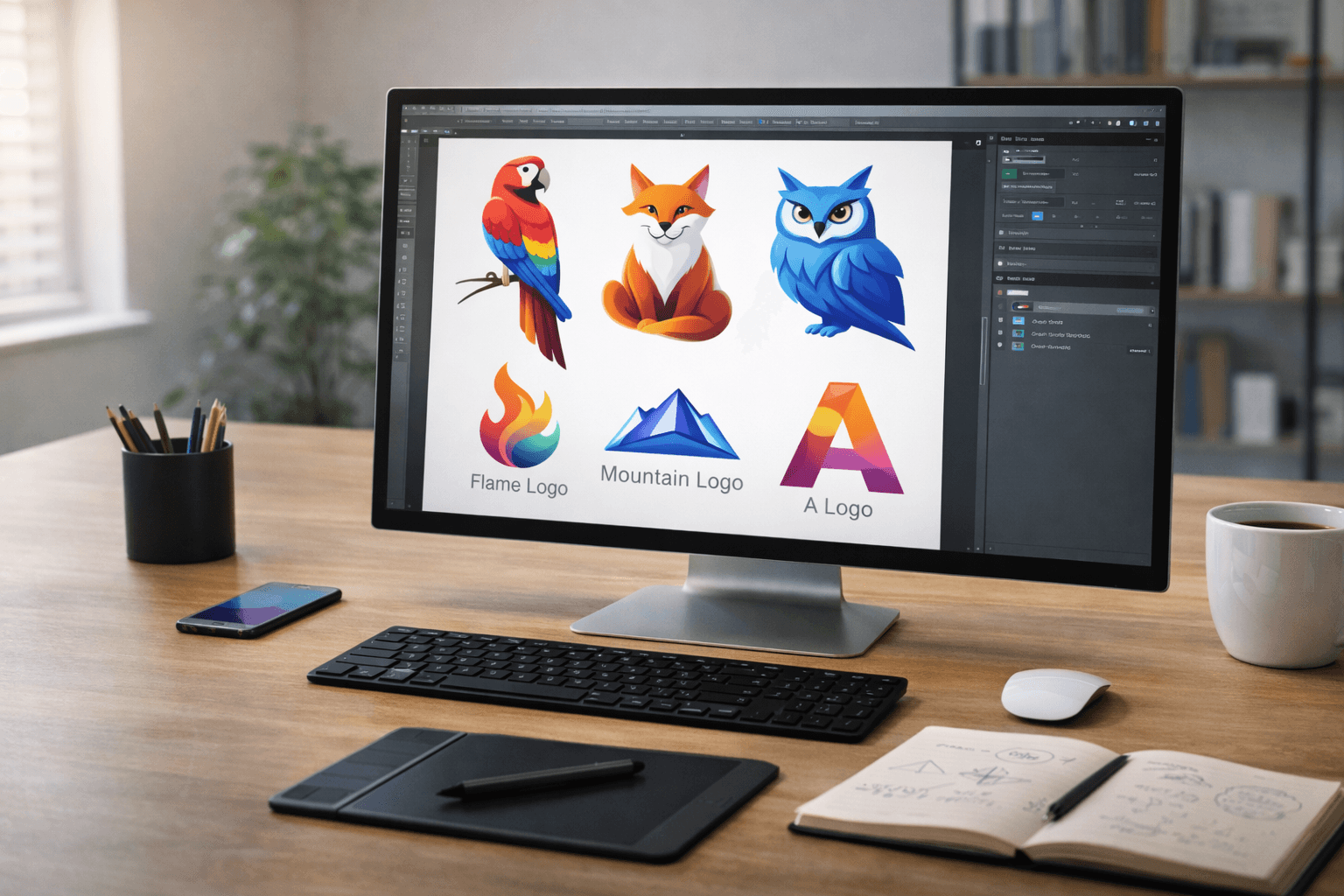
Maîtriser Adobe Illustrator
Ce programme de formation dédié à Adobe Illustrator s'adresse aux débutants désireux de maîtriser cet outil puissant de conception graphique vectorielle. Au travers de dix modules soigneusement conçus, les apprenants exp
Présentation
Ce programme de formation dédié à Adobe Illustrator s'adresse aux débutants désireux de maîtriser cet outil puissant de conception graphique vectorielle. Au travers de dix modules soigneusement conçus, les apprenants exploreront progressivement les fonctionnalités et les techniques de Illustrator, et seront guidés à travers tous les aspects essentiels de ce logiciel puissant et polyvalent.
Objectifs
Les objectifs de la formation sont les suivants :
Acquisition des Fondamentaux : Apprendre à se familiariser avec les concepts de base d'Adobe Illustrator, comprendre l'interface, les outils et les fonctionnalités essentiels du logiciel.
Maîtrise des Techniques Avancées : Au-delà des notions élémentaires, cette formation vise à explorer les techniques avancées de conception graphique vectorielle, permettant de créer des illustrations sophistiquées et professionnelles.
Exploration des Effets et des Outils : Explorer une variété d'effets et d'outils disponibles dans Illustrator permettant ainsi d'ajouter des touches uniques et créatives aux projets les + créatifs.
Pratique à Travers des Ateliers : les ateliers pratiques permettent d’appliquer les connaissances acquises pour créer des illustrations, des logos, des cartes de visite et d'autres projets concrets, renforçant ainsi la compréhension et l’expertise de l’apprenant.
Programme
Ce programme de formation dédié à Adobe Illustrator s'adresse aux débutants désireux de maîtriser cet outil puissant de conception graphique vectorielle. Au travers de dix modules soigneusement conçus, les apprenants exploreront progressivement les fonctionnalités et les techniques de Illustrator, et seront guidés à travers tous les aspects essentiels de ce logiciel puissant et polyvalent.
Prérequis : Aucune expérience préalable en Illustrator n'est requise pour suivre cette formation. Elle est destinée à toute personne souhaitant acquérir des compétences solides dans l'utilisation de Illustrator, que ce soit dans un cadre personnel ou professionnel. La certification TOSA, attestant du niveau de compétence, constitue l'objectif ultime de cette formation.
Matériel : PC ou MAC, Navigateur (FireFox ou Chrome) Connexion internet à domicile Casque & Micro-Webcam, abonnement Creative Cloud valide.
Modalités d’évaluations : Test de niveau sous forme de QCM et Mise en Pratique sur les logiciels.
Organisation de la formation La formation se déroule en succession de cours en lignes envoyé par mail sur les thématiques de la formation. Chaque séquence se termine par un test d’évaluation et /ou cas pratiques Un mentor accompagne l’apprenant tout au long de sa formation afin de s’assurer de sa réussite pour la Certification TOSA.
Durée maximum : 30 heures
Prix : 2 100 € (inter) / À partir de 2 stagiaires, le tarif est ajustable pour les formations intra.
Déroulé de formation :
Suivi formation individualisé
Quizz / Exercice pratique
Résumé envoyé en fin de cours
Certification
Modalités et délais d’accès :
CPF : Inscription sur sessions ouvertes
Intra : Voir planning avec l'équipe administrative
Autres : Selon planning + accessibilité
Accessibilité Handicap : Toutes nos formations sont accessibles aux personnes en situation de handicap. Merci de prendre contact avec notre référent handicap pour organiser au mieux votre formation.
La certification Tosa® permet de déterminer le niveau d’un candidat en évaluant ses compétences et ses aptitudes sur les logiciels bureautiques et les outils digitaux utilisés dans un environnement professionnel Le passage se déroule en distanciel, en e-surveillance sur le site TOSA dont le lien d’accès sera communiqué é en fin de stage.
Niveau de la certification :
Expert 875 à 1000 : Le candidat dispose d'une connaissance complète de l'ensemble des fonctionnalités du logiciel. Il connaît les différentes méthodes pour réaliser une tâche. Sa productivité est optimale
Avancé 725 à 875 : Le candidat dispose d'une très bonne maîtrise du logiciel, y compris dans ses fonctionnalités avancées. Sa productivité est excellente
Opérationnel 550 à 725 : Le candidat connaît les principales fonctionnalités du logiciel et parvient à ses fins
Basique 350 à 550 : Le candidat sait utiliser les fonctionnalités de base du logiciel et peut réaliser des tâches simples
Initial 1 à 350 : Le candidat a une connaissance limitée des fonctionnalités de base du logiciel et ne peut pas correctement l'utiliser
Programme détaillé
Module 1 : Découvrir Adobe Illustrator
L'objectif de cette session est de familiariser les participants avec Adobe Illustrator, en leur enseignant les bases nécessaires pour commencer à créer des illustrations vectorielles. Les participants découvriront l'interface du logiciel, apprendront à créer et ouvrir des documents, dessiner des formes prédéfinies, et utiliser les outils de sélection et de dessin de base.
Séquence 1 : Prise en Main d'Adobe Illustrator
Téléchargement du Logiciel : Instructions pour télécharger et installer Adobe Illustrator. Présentation des différentes options d'abonnement et de licence.
Introduction à Illustrator : Présentation des fonctionnalités et des possibilités offertes par Illustrator. Exemples d'utilisation dans divers domaines créatifs.
Séquence 2 : Exploration de l'Interface
L'Interface d'Illustrator : Présentation des différents panneaux, outils et menus de l'interface. Explication des fonctions principales de chaque élément de l'interface.
Création d'un Nouveau Document : Procédure pour créer un nouveau document avec les paramètres appropriés. Options de configuration telles que la taille, l'orientation et les repères.
Séquence 3 : Gestion des Documents
Ouverture et Enregistrement de Documents : Instructions pour ouvrir et enregistrer des documents existants. Techniques pour choisir le format de fichier approprié lors de l'enregistrement.
Espace de Travail sur Illustrator : Personnalisation de l'espace de travail pour répondre aux besoins individuels. Organisation des panneaux et des outils pour une efficacité optimale.
Séquence 4 : Dessin de Formes
Dessiner des Formes Prédéfinies : Utilisation des outils de forme prédéfinie pour créer des objets de base. Techniques pour ajuster la taille, la couleur et d'autres propriétés des formes.
Modification des Formes Prédéfinies : Introduction aux options de modification des formes telles que l'échelle, la rotation et la déformation. Utilisation des outils de transformation pour manipuler les formes.
Séquence 5 : Outils de Sélection et de Dessin
Outil Flèche Noir de Sélection : Utilisation de l'outil de sélection pour déplacer, redimensionner et manipuler des objets. Astuces pour sélectionner des éléments individuels ou multiples.
Outil Flèche Blanche - Sélection Directe : Introduction à l'outil de sélection directe pour modifier les points d'ancrage et les trajectoires des formes. Techniques pour ajuster les courbes et les angles des tracés.
Séquence 6 : Dessin avec la Plume
Dessiner avec la Plume : Apprentissage de l'utilisation de l'outil plume pour créer des tracés personnalisés. Techniques pour dessiner des lignes droites, des courbes et des formes complexes.
Module 2 : Se Familiariser avec Illustrator
L'objectif de cette session est de permettre aux apprenants de se familiariser avec les fonctionnalités de base d'Illustrator. Ils apprendront à reproduire une illustration, à ajouter de la couleur et du texte, ainsi qu'à utiliser différents outils de dessin pour créer des éléments graphiques simples.
Séquence 1 : Présentation de l'Illustration et Reproduction
Présentation de l'Illustration : Introduction à l'illustration modèle et explication des éléments. Visualisation des étapes pour la reproduction avec la plume.
Reproduire une Illustration avec la Plume : Utilisation de l'outil plume pour tracer les formes de l'illustration. Techniques pour créer des courbes et des angles précis.
Séquence 2 : Mise en Couleur et Enregistrement
Mettre de la Couleur à l'Illustration : Application de couleurs aux formes avec l'outil de sélection et le panneau des couleurs. Utilisation des dégradés et des motifs pour ajouter de la texture.
Enregistrer son Illustration : Instructions pour enregistrer l'illustration dans différents formats adaptés à l'utilisation finale.
Séquence 3 : Gestion du Texte
Écrivez avec l'Outil Texte : Utilisation de l'outil texte pour ajouter du texte à l'illustration. Techniques pour ajuster la taille, la police et l'alignement du texte.
Modifier la Typo et Mettre de la Couleur au Texte : Personnalisation de la typographie en modifiant la police, le style et la couleur. Application de couleurs au texte pour le rendre cohérent avec le design.
Séquence 4 : Manipulation du Texte
Modifier un Bloc de Texte : Techniques pour éditer et formater le texte dans un bloc de texte. Utilisation des options de paragraphe pour l'alignement et le renvoi à la ligne.
Trouver une Typo : Vérification de l'orthographe et de la grammaire à l'aide des outils de vérification orthographique.
Séquence 5 : Effets de Texte et Dessin Libre
Écrivez le Long d'une Forme avec l'Outil Texte Curviligne : Utilisation de l'outil texte curviligne pour écrire le long d'un tracé. Personnalisation de l'orientation et de la position du texte curviligne.
Dessiner Librement avec l'Outil Pinceau, Pinceau 2 et Crayon : Création de formes libres avec les outils pinceau, pinceau 2 et crayon. Techniques pour ajuster l'épaisseur et la fluidité des traits.
Module 3 : Les Différents Effets
L'objectif de cette session est de présenter aux apprenants une variété d'effets disponibles dans Illustrator, en leur fournissant les connaissances et les compétences nécessaires pour les appliquer de manière créative et efficace dans leurs projets de design.
Séquence 1 : Introduction et Présentation des Effets Basiques
Mettre de la Couleur : Utilisation des outils de remplissage pour ajouter de la couleur aux objets. Choix des couleurs à partir de la palette de couleurs ou en spécifiant des valeurs RVB/CMJN.
Mettre en Couleur avec un Dégradé - Outil Dégradé : Application de dégradés de couleurs pour créer des effets visuels intéressants.
Séquence 2 : Manipulation d'Objets et Navigation dans le Document
Sélectionner une Couleur Choisis - Outil Pipette : Utilisation de l'outil pipette pour sélectionner une couleur spécifique à partir de l'image.
Changer les Dimensions d'un Objet - Effet de Profondeur : Techniques pour redimensionner les objets de manière proportionnelle ou non proportionnelle. Utilisation de l'effet de profondeur pour donner du relief aux objets.
Séquence 3 : Déformations et Déplacement dans le Document
Déformer des Tracés et Formes Géométriques : Utilisation des outils de transformation pour déformer des tracés et des formes. Création d'effets artistiques ou de distorsion contrôlée.
Déplacez-vous dans le Document - Outil Main : Utilisation de l'outil main pour naviguer rapidement dans le document. Déplacement fluide à travers les pages et les zones de travail.
Séquence 4 : Utilisation des Raccourcis Clavier
Les Raccourcis Clavier : Présentation des raccourcis claviers essentiels pour accélérer le flux de travail. Astuces pour mémoriser et personnaliser les raccourcis selon les préférences de l'utilisateur.
Séquence 5 : Fonctionnalités Avancées et Conclusion
Simplification des Tracés : Utilisation de la fonctionnalité de simplification des tracés pour optimiser la performance et la netteté. Réduction du nombre de points d'ancrage pour des tracés plus légers et plus propres.
Correction Orthographique : Application de la correction orthographique pour identifier et corriger les fautes d'orthographe dans le texte.
Séquence 6 : Exploration des Onglets d'Effets
Onglet AFFICHAGE : Présentation des options d'affichage pour personnaliser la visualisation du document.
Onglets Effet - Présentation, Arrondis, Contour Progressif, Griffonnage, Lueur Externe, Lueur Interne, Ombre Portée : Exploration des différentes options d'effets pour ajouter des détails, des textures, et des ombres aux objets.
Module 4 : Les formes au travers d'un atelier
L'objectif de cette session est de permettre aux participants de maîtriser la création et la manipulation de formes dans Illustrator. Ils apprendront à utiliser les outils de dessin pour créer des formes complexes et à appliquer des techniques de mise en couleur pour obtenir des résultats professionnels.
Séquence 1 : Création de Formes Basiques
Présentation de l'Atelier : Introduction aux objectifs de la session et à la structure de l'atelier.
Création du Premier Cercle : Utilisation de l'outil Ellipse pour dessiner un cercle de base.
Séquence 2 : Manipulation et Duplication des Formes
Dupliquer les Cercles : Techniques pour dupliquer et aligner les cercles pour former des motifs.
Création des Barres des Lettres : Utilisation de formes simples pour créer les barres de lettres.
Séquence 3 : Création de Formes Complexes
Création du S et du Symbole : Utilisation d'outils de dessin pour créer des formes complexes comme le S et d'autres symboles.
Gestion de la Couleur et Enregistrement : Application de couleurs aux formes et enregistrement du travail final.
Séquence 4 : Dessin et Coloration d'une Pomme
Dessin de la Moitié de la Pomme : Utilisation d'outils de dessin pour esquisser la forme de base de la pomme.
Correction du Traçage et Symétrie de la Pomme : Correction des traits et utilisation d'outils pour créer une symétrie parfaite.
Séquence 5 : Mise en Forme Avancée de la Pomme
Morsure de la Pomme et Dessin de la Queue : Création de détails comme la morsure et la queue de la pomme.
Changement de Couleur et Finalisation : Application de couleurs réalistes et finalisation de la pomme.
Séquence 6 : Création d'une Forme et Effets d'Ombre
Création d'un Nouveau Document et Dessin du Cercle : Configuration d'un nouveau document et dessin d'une forme de base.
Modification de la Forme et Mise en Couleur : Utilisation d'outils de modification pour transformer la forme et application de couleurs.
Ajout d'un Cercle Centre et Ombre Portée : Création d'un effet de volume avec un cercle central et ajout d'une ombre portée pour un aspect réaliste.
Module 5 : Créer un Hibou
Cette session vise à enseigner aux participants les techniques de création d'une illustration de hibou à l'aide d'Adobe Illustrator. Les participants apprendront à tracer la forme de base, à appliquer la symétrie, à colorer l'illustration, à ajouter du texte, et à finaliser et enregistrer leur travail.
Séquence 1 : Création de la Forme de Base
Présentation de l'Illustration du Hibou : Introduction à l'illustration du hibou, objectifs et inspirations.
Tracé de la Moitié de la Forme : Techniques pour dessiner la moitié de la forme du hibou avec des outils de dessin.
Séquence 2 : Application de la Symétrie
Faire la Symétrie de l'Illustration : Utilisation d'outils de symétrie pour reproduire la forme du hibou de manière symétrique. Astuces pour aligner et combiner les deux moitiés de l'illustration.
Séquence 3 : Coloration de l'Illustration
Mise en Couleur de l'Illustration : Sélection de couleurs appropriées pour le hibou et les détails. Utilisation d'outils de remplissage et de dégradé pour colorer l'illustration.
Séquence 4 : Ajout de Texte
Ajout de Texte à l'Illustration : Introduction à l'ajout de texte pour des éléments tels que les noms ou les légendes. Application de techniques pour placer et styliser le texte de manière harmonieuse.
Séquence 5 : Finalisation et Enregistrement
Finalisation de l'Illustration : Révision finale de l'illustration pour s'assurer de la cohérence et de la qualité. Ajout de détails ou d'effets supplémentaires si nécessaire.
Enregistrement de l'Illustration : Instructions pour enregistrer l'illustration dans les formats appropriés pour une utilisation future.
Séquence 6 : Vectorisation du Logo et Ajout de Texte
Présentation du Logo : Introduction au logo du projet, objectifs et utilisation prévue.
Vectorisation Dynamique du Planisphère : Utilisation d'outils de vectorisation pour améliorer la qualité et la résolution du logo.
Finalisation du Dessin et Ajout de Texte : Dernières retouches sur le dessin du logo et ajout de texte si nécessaire.
Vectorisation du Texte et Enregistrement : Application de techniques de vectorisation au texte du logo et enregistrement final de l'illustration.
Session 6 : Réalisation d'un Logo
L'objectif de cette session est d'apprendre aux participants à concevoir un logo professionnel en utilisant les outils d'illustration d'Illustrator. Ils découvriront les techniques d'alignement, l'utilisation du Pathfinder, la création de formes complexes telles qu'une montagne et un grand écrou, l'ajout de texte et les méthodes d'enregistrement du logo.
Séquence 1 : Présentation du Logo et Alignement des Objets
Introduction au Projet de Logo : Présentation du concept du logo à créer et des objectifs.
Alignement Précis des Objets : Utilisation des outils d'alignement pour positionner les éléments du logo de manière cohérente et symétrique.
Séquence 2 : Utilisation du Pathfinder et Dessin de la Montagne
Utilisation du Pathfinder : Introduction à l'outil Pathfinder pour combiner et manipuler des formes. Démo des techniques pour créer des formes complexes.
Dessin de la Montagne : Étapes pour dessiner la montagne du logo en utilisant des formes de base et le Pathfinder.
Séquence 3 : Ajout du Texte et Dessin du Grand Écrou
Intégration du Texte : Choix de la police et du style de texte adaptés. Placement et espacement du texte pour une lisibilité optimale.
Dessin du Grand Écrou : Création du grand écrou du logo en utilisant des formes simples et des techniques de déformation.
Séquence 4 : Finalisation du Texte et Enregistrement du Logo
Finalisation du Texte et des Éléments : Ajustements finaux pour l'harmonie et l'équilibre du design. Révision générale du logo.
Enregistrement du Logo : Procédure pour enregistrer le logo dans différents formats compatibles avec une utilisation future.
Séquence 5 : Option Additionnelle - Recommandation d'un Imprimeur
Recommandation d'un Imprimeur de Qualité : Présentation d'un imprimeur avec des prix compétitifs pour la production du logo. Instructions sur le processus de commande et de production.
Séquence 6 : Conclusion et Récapitulatif
Récapitulatif de la Session et des Techniques Apprises : Résumé des points clés abordés dans la session. Encouragement à pratiquer et à explorer davantage les concepts de conception de logos.
Module 7 : Création d'une Carte de Visite et de Documents Associés
Cette session vise à enseigner aux participants la création de divers documents professionnels, y compris une carte de visite, un papier à en-tête, une carte de correspondance et une enveloppe. Ils apprendront à configurer un nouveau document avec les paramètres appropriés, à ajouter des fonds perdus, à concevoir les différents éléments des documents et à les enregistrer dans différents formats.
Séquence 1 : Présentation de l'Atelier et Création du Nouveau Document
Introduction à l'Atelier : Présentation des objectifs de la session et des documents à créer. Vue d'ensemble des étapes à suivre pour la conception des documents.
Création du Nouveau Document : Configuration du document avec les dimensions appropriées pour une carte de visite. Sélection des paramètres de fonds perdus et d'autres options de mise en page.
Séquence 2 : Création de la Carte de Visite (Recto et Verso)
Les Fonds Perdus : Explication de l'utilisation des fonds perdus pour éviter les bords blancs lors de la découpe. Configuration des fonds perdus dans le document.
Création du Recto et du Verso : Conception du recto de la carte de visite avec les informations de contact. Création du verso de la carte de visite avec d'autres détails ou un design complémentaire.
Séquence 3 : Enregistrement aux Différents Formats
Formats des Différents Documents : Présentation des formats requis pour les différents documents, y compris la carte de visite, le papier à en-tête, la carte de correspondance et l'enveloppe. Explication des exigences de résolution et de couleur pour l'impression.
Enregistrement dans les Formats Appropriés : Instructions sur la manière d'enregistrer les documents dans des formats compatibles avec l'impression et la distribution numérique.
Séquence 4 : Création du Papier à En-tête et de la Carte de Correspondance
Création du Papier à En-tête : Conception du papier à en-tête avec le logo de l'entreprise, les coordonnées et d'autres éléments de marque.
Création de la Carte de Correspondance : Conception de la carte de correspondance avec un design cohérent avec les autres documents.
Séquence 5 : Création de l'Enveloppe
Création de l'Enveloppe : Conception de l'enveloppe avec l'adresse de l'entreprise et d'autres informations pertinentes. Utilisation de fonds perdus pour garantir une impression précise.
Séquence 6 : Ajout des Fonds Perdus et Enregistrement Final
Ajout des Fonds Perdus et Enregistrement : Vérification finale de tous les documents pour s'assurer que les fonds perdus sont correctement configurés. Enregistrement final dans les formats appropriés pour l'impression.
Session 8 : Créer une Carte de Noël
Cette session vise à guider les participants dans la création d'une carte de Noël personnalisée à l'aide d'Illustrator. Ils apprendront à concevoir et organiser les éléments tels que les boules et les sapins de Noël, à optimiser leur espace de travail, à disposer les éléments de manière esthétique, à ajouter des formes décoratives et du texte, à vectoriser des éléments graphiques et à finaliser leur carte pour l'impression ou l'exportation.
Séquence 1 : Présentation de l'Atelier et Création du Document
Introduction à l'Atelier : Présentation du projet de création d'une carte de Noël et de ses objectifs.
Création d'un Nouveau Document : Configuration des paramètres du document pour la carte de Noël.
Séquence 2 : Création des Éléments de Décoration
Création des Boules de Noël : Conception et stylisation de la première boule de Noël.
Création des Sapins de Noël : Réalisation du premier sapin de Noël avec des formes et des couleurs.
Séquence 3 : Optimisation de l'Espace de Travail
Optimisation du Plan de Travail : Organisation et nettoyage de l'espace de travail pour une meilleure productivité.
Disposition des Éléments : Placement et arrangement des boules de Noël de manière équilibrée sur la carte.
Séquence 4 : Création des Éléments Décoratifs
Disposition des Sapins de Noël : Positionnement des sapins de Noël pour encadrer la carte.
Création des Formes sous le Texte : Ajout de formes décoratives pour mettre en valeur le texte.
Séquence 5 : Finalisation du Texte et des Décorations
Finalisation des Écritures : Ajout et stylisation du texte pour transmettre les vœux de Noël.
Vectorisation des Palmiers et des Parasols : Transformation des éléments graphiques en vecteurs pour une meilleure qualité d'impression.
Séquence 6 : Mise en Couleur du Logo et Enregistrement
Mise en Couleur du Logo : Application des couleurs et des effets finaux au logo de la carte.
Enregistrement et Export : Enregistrement du fichier final dans les formats appropriés pour l'impression et l'exportation numérique.
Séquence 7 : Conclusion de l'Atelier
Résumé des étapes clés de création de la carte de Noël.
Mot de fin et encouragement à partager les créations de Noël.
Module 9 : Créer un Logo sur Illustrator à partir d'un Brouillon Fait Main
L'objectif de cette session est de guider les participants à travers le processus de création d'un logo professionnel sur Illustrator à partir d'un croquis fait à la main. Ils apprendront à vectoriser des croquis, à créer des éléments graphiques, à ajouter du texte et à finaliser le logo, ainsi qu'à enregistrer leur travail. En outre, ils apprendront à créer une carte de visite professionnelle en utilisant Illustrator.
Séquence 1 : Création du Logo à Partir du Croquis
Présentation de l'Atelier et Détail du Travail à Faire : Introduction aux objectifs de la session et aux étapes à suivre.
Vectorisation Dynamique du Planisphère et Réalisation du Pictogramme : Techniques pour vectoriser dynamiquement le croquis du planisphère. Création du pictogramme du planisphère en utilisant des outils d'illustration.
Séquence 2 : Ajout du Texte et Enregistrement du Logo
Ajout du Texte "City Bread" : Choix de la police et du style de texte pour le logo. Intégration et ajustement du texte pour une présentation harmonieuse.
Enregistrement du Logo : Procédure pour enregistrer le logo dans différents formats pour une utilisation future.
Séquence 3 : Création de la Carte de Visite
Présentation de l'Atelier (Partie Carte de Visite) : Introduction aux objectifs de la création de la carte de visite. Discussion sur les éléments clés à inclure et les spécifications de conception.
Création du Nouveau Document et Gestion du Fond Perdu : Configuration d'un nouveau document pour la carte de visite. Ajout et configuration du fond perdu pour l'impression.
Séquence 4 : Réalisation du Recto et Verso de la Carte de Visite
Réalisation du Recto - Les Formes : Création et arrangement des éléments graphiques sur le recto de la carte de visite. Utilisation des formes et des outils d'illustration pour concevoir un design attrayant.
Réalisation du Verso - Le Texte : Ajout et stylisation du texte sur le verso de la carte de visite. Ajustements pour une lisibilité optimale et un aspect professionnel.
Séquence 5 : Enregistrement et Exportation de la Carte de Visite
Enregistrement et Exportation de la Carte de Visite : Procédure pour enregistrer et exporter la carte de visite dans des formats appropriés. Conseils pour l'impression et la distribution de la carte de visite finale.
Module 10 : Créons une carte de correspondance
L'objectif de cette session est de guider les participants dans la création d'une carte de correspondance professionnelle, en leur apprenant à utiliser les formats appropriés pour les différents documents, à concevoir le papier à en-tête, la carte de correspondance et les enveloppes, ainsi qu'à gérer les aspects techniques tels que le fond perdu et l'enregistrement du projet.
Séquence 1 : Introduction et Formats des Documents
Présentation de l'Atelier : Introduction aux objectifs de l'atelier et à la structure de la session. Aperçu des étapes à suivre pour créer une carte de correspondance.
Formats des Différents Documents : Explication des formats appropriés pour le papier à en-tête, la carte de correspondance et les enveloppes. Conseils sur la cohérence et l'harmonisation des formats.
Séquence 2 : Création du Papier à En-tête
Création du Papier à En-tête (Partie 1/2) : Étapes pour concevoir la partie avant du papier à en-tête. Utilisation des outils de conception pour ajouter des éléments graphiques et du texte.
Création du Papier à En-tête (Partie 2/2) : Continuation du processus de conception en ajoutant des détails et des informations supplémentaires. Finalisation du papier à en-tête pour une impression professionnelle.
Séquence 3 : Création de la Carte de Correspondance
Conception de la Carte de Correspondance : Création d'un design cohérent avec le papier à en-tête. Ajout de zones pour le message et les coordonnées.
Séquence 4 : Création des Enveloppes
Conception des Enveloppes : Création d'un modèle d'enveloppe correspondant au style de la carte de correspondance. Ajout des détails d'adresse et de conception graphique pour l'identification.
Séquence 5 : Gestion Technique : Fond Perdu et Enregistrement
Gestion du Fond Perdu : Explication du concept de fond perdu et son importance dans l'impression. Configuration du fond perdu dans le projet.
Enregistrement du Projet : Instructions pour enregistrer le projet de manière à conserver les paramètres et les réglages pour une impression future.
Séquence 6 : Conclusion et Finalisation du Projet
Réalisations des Mosaïques : Présentation des différentes parties du projet assemblées. Vérification de la cohérence et de la qualité de la conception.
Dessin des Montagnes et du Triangle Sous les Montagnes : Étapes finales pour ajouter des éléments de design supplémentaires. , Ajout du texte final et sauvegarde du projet dans les formats appropriés.
Session 11 : Design de Logo à Partir de Formes
L'objectif de cette session est de guider les participants dans la création de logos à partir de formes géométriques et de techniques avancées dans Illustrator. Ils apprendront à manipuler les formes, à utiliser le Pathfinder, à ajouter de la couleur et des ombres portées, ainsi qu'à créer des lettres en 3D pour finaliser leurs logos.
Séquence 1 : Création de Formes Géométriques et Modification des Contours
Introduction à l'Atelier : Présentation des objectifs et du processus de création du logo.
Création des Formes Géométriques : Utilisation des outils d'illustration pour créer des formes de base. Techniques pour modifier les contours des formes selon les besoins du design.
Séquence 2 : Dessin des Formes du Logo et Finalisation
Dessin des Formes du Logo : Étapes pour dessiner les formes principales du logo en utilisant des formes géométriques de base. Conseils pour maintenir la cohérence et l'équilibre dans le design.
Finalisation du Logo : Ajout de détails et d'éléments supplémentaires pour affiner le logo. Révision finale et ajustements si nécessaire.
Séquence 3 : Création des Formes avec le Pathfinder et Ajout de Couleur
Création des Formes du Logo avec le Pathfinder : Utilisation avancée du Pathfinder pour combiner, soustraire et diviser des formes. Création de formes complexes à partir de formes simples.
Ajout de Couleur et d'Ombres Portées : Application de couleurs et de dégradés pour donner vie au logo. Ajout d'ombres portées pour ajouter de la profondeur et de la dimension.
Séquence 4 : Création de Lettres en 3D et Finalisation du Logo
Création des Lettres en 3D : Techniques pour créer des lettres en trois dimensions pour le logo. Utilisation d'effets et d'outils pour donner du relief aux lettres.
Finalisation du Logo : Révision finale du logo avec les lettres en 3D. Ajustements finaux pour assurer la cohérence et la lisibilité.
Module 12 : Comment utiliser la 3D
L'objectif de cette session est de familiariser les participants avec les outils et techniques pour créer des objets en 3D dans Illustrator. Les participants apprendront à dessiner des formes, à les convertir en objets 3D, à appliquer des textures et à finaliser leurs créations avec des logos et des effets de texte.
Séquence 1 : Création d'une Bouteille en 3D avec Logo
Dessiner le Profil de la Bouteille : Utilisation des outils de dessin pour créer le contour de la bouteille. Application des principes de perspective pour obtenir un profil réaliste.
Mise en 3D de la Bouteille : Conversion du profil en objet 3D. Réglage des paramètres de rotation et d'extrusion pour donner du volume à la bouteille.
Séquence 2 : Application du Logo Coca sur la Bouteille
Placage du Logo Coca : Importation du logo Coca. Positionnement et adaptation du logo sur la surface de la bouteille en 3D.
Finalisation du Logo : Réglages finaux pour intégrer le logo de manière réaliste sur la bouteille.
Séquence 3 : Présentation des Nouveautés et Optimisation des Tracés
Présentation des Nouveautés : Démonstration des dernières fonctionnalités et améliorations d'Illustrator.
Simplification des Tracés et Correction Orthographique : Techniques pour simplifier les tracés complexes. Correction orthographique des textes pour assurer la précision.
Séquence 4 : Création d'une Composition avec Effets de Texte et Ombres
Création du Fond avec un Dégradé : Utilisation des outils de dégradé pour créer un fond attractif. Choix des couleurs et des angles de dégradé pour un effet visuel optimal.
Effets de Texte et Ombres : Ajout de texte avec des effets de dégradé et de texture. Utilisation des ombres pour donner de la profondeur et du réalisme à la composition.
Séquence 5 : Mise en Place de la Typographie et Utilisation Créative des Rayures
Fond du Document et Début de la Mise en Place de la Typo : Préparation du fond du document et placement initial de la typographie. Choix des polices et ajustements de taille et d'espacement.
Ajout des Rayures dans la Typographie : Intégration de motifs de rayures dans le texte pour un effet dynamique. Utilisation créative des rayures pour renforcer le message visuel.
Séquence 6 : Conclusion et Récapitulatif
Conclusion de l'Atelier : Récapitulation des compétences et des techniques apprises. Encouragement à pratiquer et à explorer davantage les capacités d'Illustrator en 3D.
Public & prérequis
Public visé : Cette formation est est destinée à toute personne souhaitant acquérir des compétences solides dans l'utilisation de Illustrator, que ce soit dans un cadre personnel ou professionnel. La certification TOSA, attestant du niveau de compétence, constitue l'objectif ultime de cette formation.
Prérequis : Aucune expérience préalable en Illustrator n'est requise pour suivre cette formation.
Processus
Les étapes de l’administration
Vérification de l’éligibilité
Si éligible : demande de prise en charge
Inscription à une session
Suivi de la formation
Parcours
Les étapes de la formation à distance
Entretien préalable et test de niveau
Planification du planning hebdomadaire
Envoi des cours et des tests
Suivi individualisé avec un formateur
Passage de la certification
Enquête de satisfaction à chaud
(+15 jours min) Retour et enquête de satisfaction à froid