
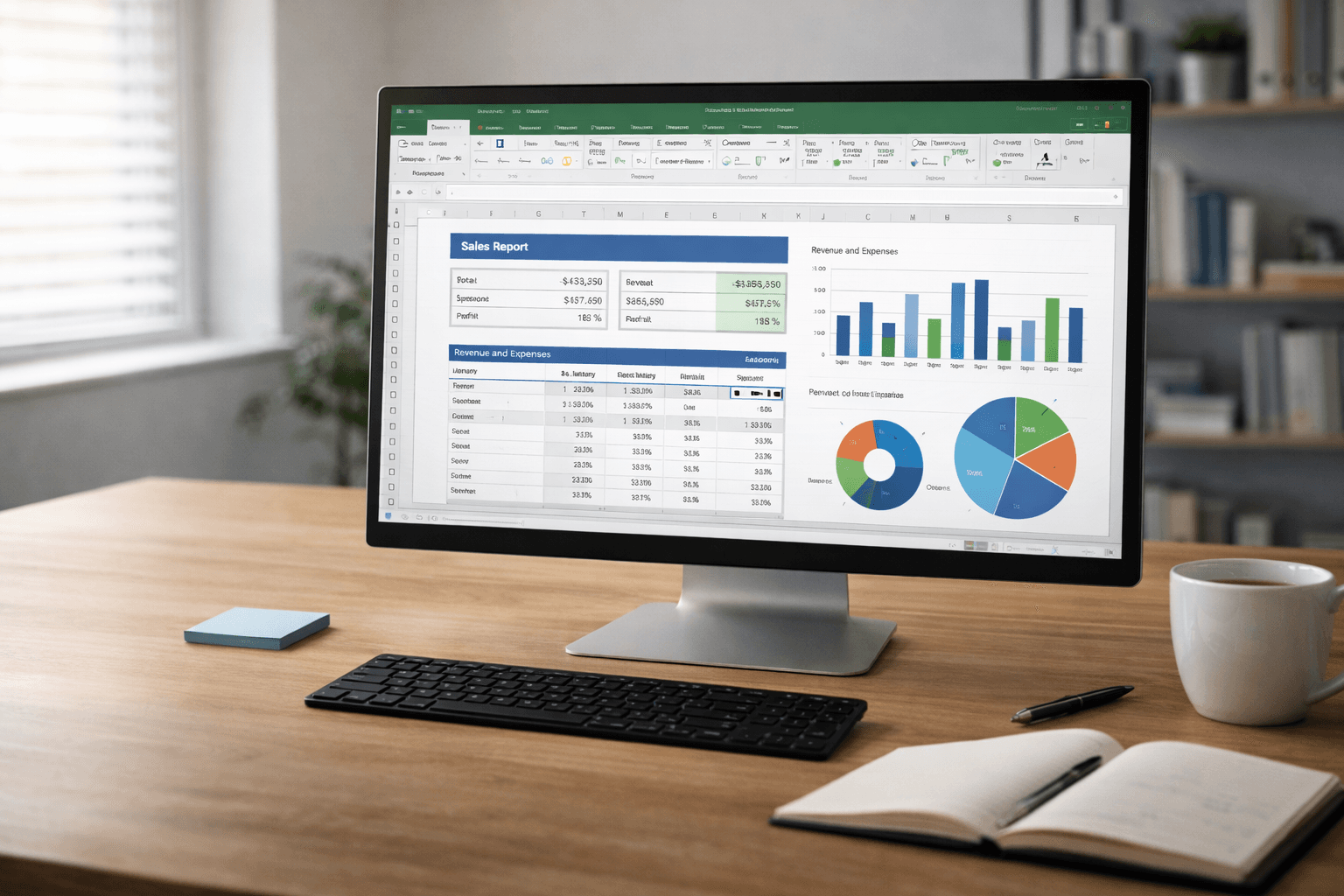
Créer Tableurs avec Excel - Niveau Débutant
Ce programme, spécialement conçu pour les débutants, vise à préparer les apprenants à la certification TOSA en leur permettant d'atteindre un niveau opérationnel dans l'utilisation de Excel.
Présentation
Ce programme, spécialement conçu pour les débutants, vise à préparer les apprenants à la certification TOSA en leur permettant d'atteindre un niveau opérationnel dans l'utilisation de Excel.
Objectifs
Ce programme, spécialement conçu pour les débutants, vise à préparer les apprenants à la certification TOSA en leur permettant d'atteindre un niveau opérationnel dans l'utilisation de Excel.
Compréhension de l'interface et des fonctionnalités de base d'Excel.
Création, organisation et mise en forme des tableaux pour gérer les données efficacement.
Utilisation avancée des fonctionnalités telles que l'insertion d'illustrations et les liens hypertexte.
Personnalisation de l'environnement de travail et protection des données sensibles.
Acquisition de compétences dans la saisie, la sélection et la mise en forme des données, ainsi que dans l'utilisation des formules de calcul de base.
Ce programme vise à fournir aux apprenants les compétences nécessaires pour réussir la certification TOSA en créant des documents professionnels de qualité. Tout au long du stage, les apprenants seront guidés pour atteindre un niveau opérationnel, garantissant ainsi leur succès lors du passage de la certification.
Programme
Bienvenue dans le programme de formation Excel dédié aux débutants, conçu pour vous guider pas à pas dans l'apprentissage des bases de ce puissant outil de gestion de données.
Prérequis : Aucun.
Ce programme de formation s'adresse principalement aux débutants souhaitant acquérir les compétences fondamentales pour créer des tableurs avec Microsoft Excel. Il est adapté à toute personne désirant développer ses connaissances et compétences dans l'utilisation de cet outil de tableurs.
Matériel : Logiciel EXCEL installé ou Abonnement à Microsoft 365 valide Connexion internet à domicile Casque & Micro-Webcam
Modalités d’évaluations : Test de niveau sous forme de QCM et Mise en Pratique sur les logiciels.
Organisation de la formation La formation se déroule en succession de cours en lignes envoyé par mail sur les thématiques de la formation. Chaque séquence se termine par un test d’évaluation et /ou cas pratiques Un mentor accompagne l’apprenant tout au long de sa formation afin de s’assurer de sa réussite pour la Certification TOSA
Durée maximum : 20 heures
Prix : 1 200 € (inter) / À partir de 2 stagiaires, le tarif est ajustable pour les formations intra.
Déroulé de formation :
Suivi formation individualisé
Quizz / Exercice pratique
Résumé envoyé en fin de cours
Certification
Modalités et délais d’accès :
CPF : Inscription sur sessions ouvertes
Intra : Voir planning avec l'équipe administrative
Autres : Selon planning + accessibilité
Accessibilité Handicap : Toutes nos formations sont accessibles aux personnes en situation de handicap. Merci de prendre contact avec notre référent handicap pour organiser au mieux votre formation.
La certification Tosa® permet de déterminer le niveau d’un candidat en évaluant ses compétences et ses aptitudes sur les logiciels bureautiques et les outils digitaux utilisés dans un environnement professionnel Le passage se déroule en distanciel, en e-surveillance sur le site TOSA dont le lien d’accès sera communiqué é en fin de stage.
Niveau de la certification :
Expert 875 à 1000 : Le candidat dispose d'une connaissance complète de l'ensemble des fonctionnalités du logiciel. Il connaît les différentes méthodes pour réaliser une tâche. Sa productivité est optimale
Avancé 725 à 875 : Le candidat dispose d'une très bonne maîtrise du logiciel, y compris dans ses fonctionnalités avancées. Sa productivité est excellente
Opérationnel 550 à 725 : Le candidat connaît les principales fonctionnalités du logiciel et parvient à ses fins
Basique 350 à 550 : Le candidat sait utiliser les fonctionnalités de base du logiciel et peut réaliser des tâches simples
Initial 1 à 350 : Le candidat a une connaissance limitée des fonctionnalités de base du logiciel et ne peut pas correctement l'utiliser
Programme détaillé
Module 1 : Mise en route du logiciel
Ce module vise à initier les participants aux bases du logiciel, en leur enseignant la navigation dans l'interface, l'utilisation des rubans et des outils essentiels, ainsi que la création et la manipulation de données dans une feuille de calcul. L'objectif est de leur fournir une compréhension fondamentale du fonctionnement d'Excel pour qu'ils puissent commencer à travailler efficacement avec le logiciel.
Séquence 1 : Mise en route du logiciel
Introduction à Excel et démarrage du logiciel.
Exploration de l'interface utilisateur.
Familiarisation avec les éléments de l'écran, y compris les barres d'outils et les onglets.
Séquence 2 : Description et utilisation du logiciel
Présentation des fonctionnalités de base d'Excel.
Utilisation des menus déroulants et des options de personnalisation.
Navigation dans les différentes vues disponibles dans Excel.
Séquence 3 : Découverte de l’interface
Exploration des différents composants de l'interface, y compris les barres d'outils, les onglets et les rubans.
Apprentissage de la structure des classeurs, des feuilles de calcul et des cellules.
Séquence 4 : Les rubans et les outils d’approche globale du tableur
Explication des rubans et des onglets disponibles dans Excel.
Utilisation des outils d'approche globale pour effectuer des tâches courantes telles que la création de nouvelles feuilles de calcul et la modification de la mise en forme.
Séquence 5 : Paramétrage et environnement de travail
Personnalisation des paramètres d'Excel selon les préférences de l'utilisateur.
Configuration de l'environnement de travail pour une meilleure productivité.
Introduction aux options de sauvegarde et de récupération des données.
Module 2 : Description et paramétrage environnement
Ce module se concentre sur la compréhension et la configuration de l'environnement Excel, ainsi que sur la création, la mise en forme et l'enregistrement des tableaux de données, y compris les options de protection des données.
Séquence 1 : Créer un tableau
Apprentissage des différentes méthodes pour créer un tableau dans Excel.
Utilisation des raccourcis clavier et des commandes de menu pour insérer des tableaux rapidement.
Exercices pratiques pour créer différents types de tableaux en fonction des besoins.
Séquence 2 : Mise en forme du tableau
Découverte des outils de mise en forme disponibles dans Excel pour personnaliser l'apparence des tableaux.
Application de différentes polices, couleurs et styles aux données du tableau.
Utilisation des options de mise en forme conditionnelle pour mettre en évidence les données importantes.
Séquence 3 : Personnaliser le ruban
Explication des options de personnalisation du ruban dans Excel.
Ajout, suppression et réorganisation des onglets et des groupes d'outils dans le ruban.
Création de raccourcis personnalisés pour les commandes fréquemment utilisées.
Séquence 4 : Enregistrer son tableau
Apprentissage des méthodes pour enregistrer les tableaux créés dans Excel.
Utilisation des options de sauvegarde locales et en ligne pour protéger les données.
Introduction à la gestion des versions et à la récupération des fichiers en cas de perte de données.
Module 3 : Utilisation fonction insertion et correcteur orthographique
Ce module explore les fonctionnalités d'insertion de contenu, telles que les images, les formes SmartArt et les liens hypertexte, tout en mettant l'accent sur l'utilisation du correcteur orthographique et la personnalisation visuelle des données.
Séquence 1 : Ouvrir des tableaux récents
Apprendre à accéder rapidement aux fichiers Excel récemment utilisés.
Utiliser cette fonctionnalité pour gagner du temps lors de l'ouverture de documents fréquemment consultés.
Séquence 2 : Utilisation des fonctions d'insertion
Maîtriser l'insertion d'illustrations telles que des images et des formes SmartArt dans un tableau Excel.
Découvrir comment ces éléments peuvent enrichir visuellement le contenu du tableau.
Séquence 3 : Mise en valeur avec WordArt
Explorer les outils permettant de créer et de formater du texte WordArt dans Excel.
Utiliser cette fonction pour mettre en évidence des titres ou des éléments importants dans le tableau.
Séquence 4 : Insérer des liens hypertexte, des signatures et des objets
Apprendre à insérer des liens hypertexte vers des sites Web ou des fichiers locaux dans un tableau Excel.
Découvrir comment ajouter des signatures numériques et insérer d'autres objets tels que des graphiques ou des formes dans le tableau.
Module 4 : Mise en page tableau
Ce module vise à permettre aux apprenants de maîtriser la mise en page avancée des tableaux dans Excel, y compris la gestion des sauts de pages, la création d'en-têtes et de pieds de page pour une présentation professionnelle.
Séquence 1 : Utilisation du correcteur orthographique
Apprendre à utiliser l'outil de correction orthographique pour détecter et corriger les fautes d'orthographe dans un tableau Excel.
Améliorer la qualité et la précision des données en évitant les erreurs de frappe.
Séquence 2 : Gestion des sauts de pages
Découvrir comment gérer les sauts de page dans un tableau Excel pour contrôler la mise en page lors de l'impression.
Apprendre à ajouter, supprimer et déplacer des sauts de page pour optimiser la présentation du tableau.
Séquence 3 : Création des en-têtes et pieds de page
Maîtriser la création et la personnalisation des en-têtes et pieds de page pour inclure des informations telles que le titre du tableau, le numéro de page et la date.
Utiliser cette fonctionnalité pour garantir une présentation professionnelle et cohérente des tableaux lors de l'impression.
Module 5 : Protection des données et commentaires
Ce module vise à enseigner aux apprenants comment protéger les données dans Excel et à utiliser efficacement les commentaires pour collaborer sur des feuilles de calcul.
Séquence 1 : Protéger un tableau
Les apprenants apprendront à protéger l'intégralité d'un tableau dans Excel pour éviter toute modification non autorisée des données.
Ils découvriront comment définir des options de protection spécifiques pour contrôler l'accès au tableau.
Séquence 2 : Protéger une cellule
Cette séquence permettra aux apprenants de protéger des cellules individuelles dans un tableau Excel afin de restreindre la modification de données spécifiques.
Ils apprendront à définir des autorisations de modification pour chaque cellule protégée.
Séquence 3 : Ajouter des commentaires
Les apprenants exploreront comment ajouter des commentaires à des cellules dans Excel pour fournir des annotations ou des explications supplémentaires sur les données.
Ils pratiqueront l'ajout, la modification et la suppression de commentaires dans un tableau Excel.
Séquence 4 : Test de raccourci clavier
Cette séquence offrira aux apprenants l'occasion de tester et de pratiquer l'utilisation de raccourcis claviers courants dans Excel pour accélérer leur flux de travail.
Ils seront guidés à travers une série d'exercices pratiques pour renforcer leur maîtrise des raccourcis claviers essentiels.
Module 6 : Saisir des données dans le tableau
Ce module vise à enseigner aux apprenants les compétences de base nécessaires pour saisir des données dans un tableau Excel, y compris la saisie de libellés, de nombres et de dates, la sélection des cellules pertinentes et la mise en forme des données saisies.
Séquence 1 : Saisir des données (libellé, nombres, date)
Dans cette séquence, les apprenants apprendront à entrer différents types de données, y compris des libellés, des nombres et des dates, dans les cellules d'un tableau Excel.
Ils seront guidés sur la manière de saisir ces données de manière précise et efficace.
Séquence 2 : Sélection des cellules
Cette séquence se concentrera sur les méthodes de sélection des cellules dans un tableau Excel.
Les apprenants apprendront différentes techniques pour sélectionner une cellule unique, une plage de cellules ou des cellules non contiguës, ce qui leur permettra de travailler efficacement avec leurs données.
Séquence 3 : Mise en forme des cellules
Dans cette séquence, les apprenants découvriront comment mettre en forme les données saisies dans un tableau Excel.
Ils apprendront à appliquer différents formats de nombre, de texte et de date, ainsi qu'à modifier l'alignement, la police, la couleur et d'autres attributs de mise en forme pour rendre leurs données plus lisibles et attrayantes.
Module 7 : Les feuilles dans Excel
Ce module a pour objectif de familiariser les apprenants avec la gestion des feuilles Excel, les techniques de copier-coller au sein d'un tableau et entre les feuilles, afin de faciliter la manipulation et l'organisation efficace des données dans un classeur.
Séquence 1 : Gestion des feuilles d’un classeur
Les apprenants apprendront à gérer les feuilles d'un classeur Excel, y compris la création, la suppression, le déplacement et le renommage des feuilles.
Ils seront initiés à l'organisation efficace de plusieurs feuilles dans un classeur pour faciliter la navigation et la gestion des données.
Séquence 2 : Copier-coller des éléments d’un tableau
Cette séquence permettra aux apprenants de maîtriser les techniques de copier-coller dans Excel pour déplacer ou dupliquer des données entre différentes parties d'un tableau.
Ils pratiqueront l'utilisation de différentes méthodes de copier-coller, y compris le collage spécial, pour répondre à divers besoins de manipulation de données.
Séquence 3 : Copier-coller entre feuilles
Les apprenants découvriront comment copier-coller des données entre différentes feuilles dans un classeur Excel.
Ils apprendront à naviguer entre les feuilles, à sélectionner et à transférer des données d'une feuille à une autre en utilisant les fonctionnalités de copier-coller.
Module 8 : Déplacer des données
Ce module vise à enseigner aux apprenants les techniques de déplacement des données dans Excel, y compris la suppression, le copier-coller à l'intérieur d'un tableau, entre les feuilles d'un même classeur et depuis un autre document externe.
Séquence 1 : Supprimer des données dans un tableau
Les apprenants apprendront à supprimer efficacement des données inutiles ou non désirées d'un tableau Excel tout en maintenant l'intégrité de la structure du tableau.
Séquence 2 : Copier-coller des éléments d’un tableau
Cette séquence enseigne aux apprenants comment copier des données à partir d'une cellule ou d'une plage de cellules spécifique dans un tableau et les coller à un nouvel emplacement dans le même tableau.
Séquence 3 : Copier-coller d’un autre document
Les apprenants apprendront à copier des données à partir d'un document Excel externe et les coller dans leur document actuel, en maintenant la mise en forme et la structure des données.
Séquence 4 : Copier-coller entre feuilles
Cette séquence couvre les techniques de copier-coller de données entre différentes feuilles d'un même classeur Excel, permettant ainsi aux apprenants de transférer des informations efficacement d'une feuille à une autre.
Module 9 : Mise en forme conditionnelle
Ce module a pour objectif d'enseigner aux participants les bases de la mise en forme conditionnelle dans Excel. Les apprenants apprendront à ajuster les lignes et les colonnes d'un tableau, à utiliser la mise en forme conditionnelle pour mettre en évidence des données spécifiques en fonction de certaines conditions, et à nommer des plages de cellules pour faciliter la navigation et la gestion des données.
Séquence 1 : Ajuster les lignes et les colonnes d’un tableau
Cette séquence portera sur les techniques permettant d'ajuster la taille des lignes et des colonnes d'un tableau Excel pour améliorer la lisibilité et la présentation des données.
Les apprenants apprendront à ajuster la hauteur des lignes et la largeur des colonnes en fonction du contenu des cellules.
Séquence 2 : Utilisation de la mise en forme conditionnelle
Dans cette séquence, les apprenants seront initiés à la mise en forme conditionnelle, une fonctionnalité puissante qui leur permettra de formater automatiquement les cellules en fonction de critères prédéfinis.
Ils apprendront à créer des règles de mise en forme conditionnelle pour mettre en évidence des valeurs importantes, identifier des tendances ou signaler des problèmes dans leurs données.
Séquence 3 : Nommer des plages de cellules
Dans cette séquence finale, les apprenants découvriront l'importance de nommer des plages de cellules dans un tableau Excel.
Ils apprendront à définir des noms significatifs pour des plages de données spécifiques, ce qui leur permettra de naviguer plus facilement dans leur feuille de calcul et d'utiliser ces noms dans les formules et les fonctions Excel.
Module 10 : Les formules dans Excel
Ce module a pour objectif d'enseigner aux apprenants les bases de l'utilisation des formules dans Excel. Les participants apprendront à utiliser les quatre opérations de base (addition, soustraction, multiplication et division) dans des formules de calcul simples, à dupliquer ces formules pour appliquer des calculs à plusieurs cellules, et à gérer les données et les formules dans un tableau.
Séquence 1 : Utiliser des formules de calcul utilisant les quatre opérations.
Dans cette séquence, les apprenants seront introduits aux concepts de base des formules Excel et apprendront à utiliser les opérateurs arithmétiques pour effectuer des calculs simples, tels que l'addition, la soustraction, la multiplication et la division, dans leurs feuilles de calcul.
Séquence 2 : Recopier dupliquer des formules.
Cette séquence se concentrera sur la manière de dupliquer des formules dans Excel. Les apprenants découvriront comment utiliser le remplissage automatique et d'autres techniques pour copier des formules dans des cellules adjacentes, leur permettant ainsi d'appliquer rapidement des calculs à plusieurs cellules dans une feuille de calcul.
Séquence 3 : Ajouter, modifier, supprimer des données et formules.
Dans cette séquence, les apprenants apprendront à gérer les données et les formules dans un tableau Excel. Ils seront guidés sur la manière d'ajouter, de modifier et de supprimer des données et des formules, ce qui leur permettra de maintenir et de mettre à jour efficacement leurs feuilles de calcul en fonction de leurs besoins.
Public & prérequis
Public visé : Ce programme de formation s'adresse principalement aux débutants souhaitant acquérir les compétences fondamentales pour créer des tableurs avec Microsoft Excel. Il est adapté à toute personne désirant développer ses connaissances et compétences dans l'utilisation de cet outil de tableurs.
Prérequis : Ce programme de formation s'adresse principalement aux débutants souhaitant acquérir les compétences fondamentales pour créer des tableurs avec Microsoft Excel. Il est adapté à toute personne désirant développer ses connaissances et compétences dans l'utilisation de cet outil de tableurs.
Processus
Les étapes de l’administration
Vérification de l’éligibilité
Si éligible : demande de prise en charge
Inscription à une session
Suivi de la formation
Parcours
Les étapes de la formation à distance
Entretien préalable et test de niveau
Planification du planning hebdomadaire
Envoi des cours et des tests
Suivi individualisé avec un formateur
Passage de la certification
Enquête de satisfaction à chaud
(+15 jours min) Retour et enquête de satisfaction à froid