
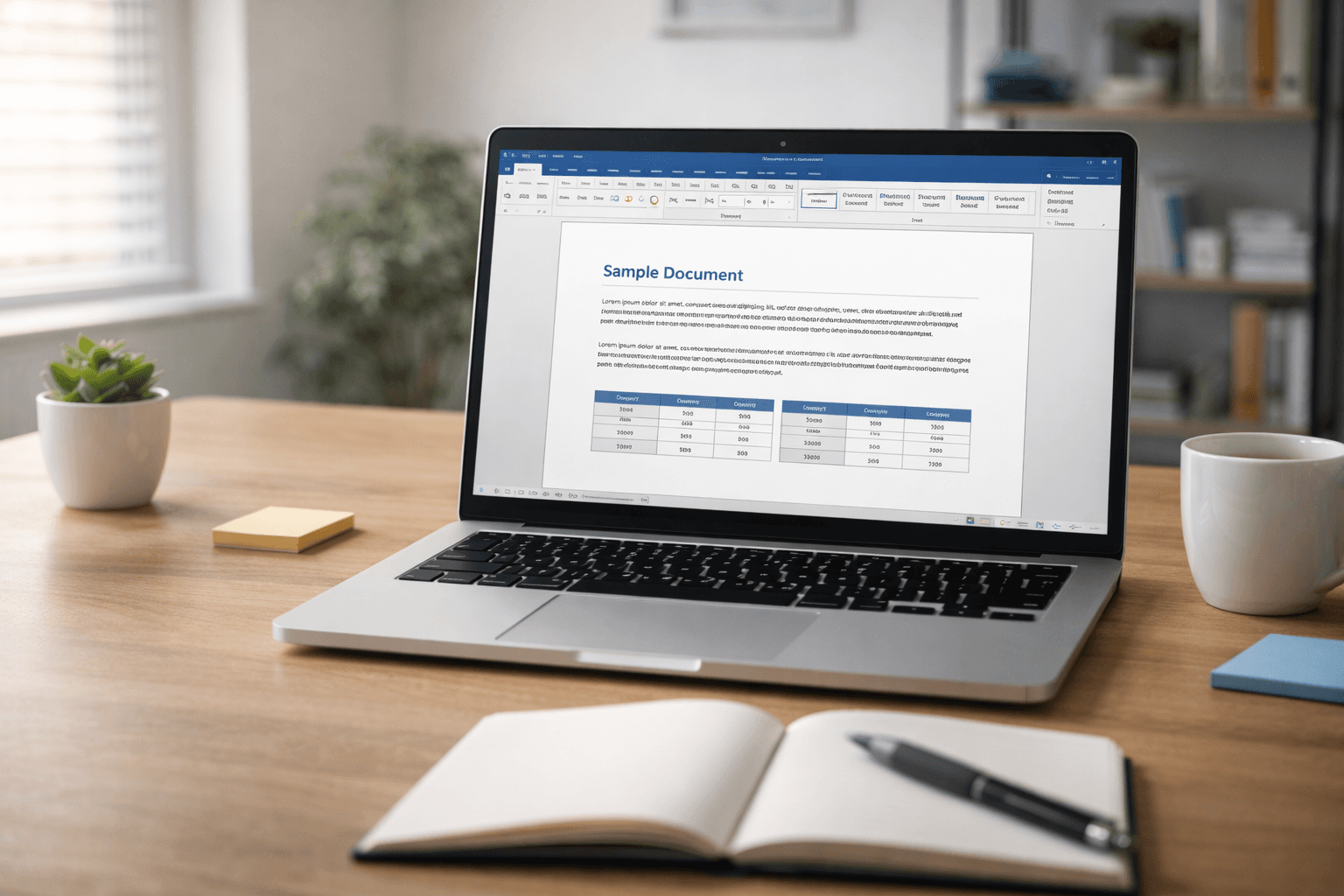
Créer des documents professionnels avec Word – Niveau Avancé
Ce programme de formation avancée sur Microsoft Word vise à permettre aux participants d'approfondir leur maîtrise de l'outil de traitement de texte et de développer des compétences avancées pour la création de documents
Présentation
Ce programme de formation avancée sur Microsoft Word vise à permettre aux participants d'approfondir leur maîtrise de l'outil de traitement de texte et de développer des compétences avancées pour la création de documents professionnels.
Objectifs
Ce programme de formation avancée sur Microsoft Word vise à permettre aux participants d'approfondir leur maîtrise de l'outil de traitement de texte et de développer des compétences avancées pour la création de documents professionnels.
Les objectifs spécifiques incluent :
Acquérir une compréhension approfondie des fonctionnalités avancées de Microsoft Word.
Apprendre à utiliser efficacement les raccourcis clavier et les fonctionnalités de recherche pour améliorer la productivité.
Maîtriser les techniques avancées de mise en page, de mise en forme et de gestion des documents.
Explorer les fonctionnalités avancées de collaboration, d'édition et de partage de documents.
Développer des compétences dans la création et la manipulation de tableaux, d'images, de graphiques et d'autres éléments multimédias.
Apprendre à personnaliser l'interface utilisateur, les styles et les modèles pour répondre aux besoins spécifiques.
Comprendre les astuces et les meilleures pratiques pour optimiser l'utilisation de Microsoft Word dans un environnement professionnel.
Programme
Bienvenue dans le programme de formation dédié à l'utilisation de Microsoft Word pour la création de documents professionnels.
Prérequis : Aucun.
Ce programme s'adresse aux utilisateurs avancés de Microsoft Word ayant déjà une connaissance de base du logiciel et souhaitant approfondir leurs compétences.
Matériel : Logiciel Word installé ou Abonnement à Microsoft 365 valide Connexion internet à domicile Casque & Micro, Webcam
Modalités d’évaluations : Test de niveau sous forme de QCM et Mise en Pratique sur les logiciels.
Organisation de la formation La formation se déroule en succession de cours en lignes envoyé par mail sur les thématiques de la formation. Chaque séquence se termine par un test d’évaluation et /ou cas pratiques Un mentor accompagne l’apprenant tout au long de sa formation afin de s’assurer de sa réussite pour la Certification TOSA
Durée maximum : 20 heures
Prix : 1 200 € (inter) / À partir de 2 stagiaires, le tarif est ajustable pour les formations intra.
Déroulé de formation :
Suivi formation individualisé
Quizz / Exercice pratique
Résumé envoyé en fin de cours
Certification
Modalités et délais d’accès :
CPF : Inscription sur sessions ouvertes
Intra : Voir planning avec l'équipe administrative
Autres : Selon planning + accessibilité
Accessibilité Handicap : Toutes nos formations sont accessibles aux personnes en situation de handicap. Merci de prendre contact avec notre référent handicap pour organiser au mieux votre formation.
La certification Tosa® permet de déterminer le niveau d’un candidat en évaluant ses compétences et ses aptitudes sur les logiciels bureautiques et les outils digitaux utilisés dans un environnement professionnel Le passage se déroule en distanciel, en e-surveillance sur le site TOSA dont le lien d’accès sera communiqué é en fin de stage.
Niveau de la certification :
Expert 875 à 1000 : Le candidat dispose d'une connaissance complète de l'ensemble des fonctionnalités du logiciel. Il connaît les différentes méthodes pour réaliser une tâche. Sa productivité est optimale
Avancé 725 à 875 : Le candidat dispose d'une très bonne maîtrise du logiciel, y compris dans ses fonctionnalités avancées. Sa productivité est excellente
Opérationnel 550 à 725 : Le candidat connaît les principales fonctionnalités du logiciel et parvient à ses fins
Basique 350 à 550 : Le candidat sait utiliser les fonctionnalités de base du logiciel et peut réaliser des tâches simples
Initial 1 à 350 : Le candidat a une connaissance limitée des fonctionnalités de base du logiciel et ne peut pas correctement l'utiliser
Programme détaillé
Module 1 : Premiers pas avec le traitement de texte Word
Ce module permet de comprendre les bases de Microsoft Word, se familiariser avec l'interface utilisateur et d’apprendre les fonctionnalités essentielles pour créer et manipuler des documents.
Séquence 1 : Découverte du Ruban
Identifier les différents onglets et groupes de commandes du Ruban.
Explorer les options de chaque onglet.
Naviguer dans le Ruban.
Séquence 2 : La vue Backstage
Accéder aux options de sauvegarde, d'impression et de partage dans la vue Backstage.
Pratiquer la sauvegarde et l'impression d'un document à partir de la vue Backstage.
Séquence 3 : Les différents modes d'affichage
Passer en revue les modes d'affichage Normal, Page, Lecture et Plan.
Changer de mode d'affichage et observer les variations dans la présentation du document.
Séquence 4 : La sélection dans un document
Apprendre à sélectionner du texte par clic et glisser, par double-clic et à l'aide du clavier.
Sélectionner différents segments de texte dans un document.
Séquence 5 : Presse-papiers, copier, couper et coller
Comprendre le fonctionnement du Presse-papiers et des raccourcis clavier associés.
Copier, couper et coller du texte entre différentes parties d'un document.
Séquence 6 : Insérer un texte fictif
Utiliser la fonctionnalité d'insertion de texte générique pour créer un contenu de base.
Insérer du texte fictif dans un document et ajuster sa mise en forme.
Séquence 7 : Le groupe Police
Explorer les différentes propriétés de police telles que la taille, le style et la couleur.
Appliquer différentes configurations de police à du texte dans un document.
Module 2 : Maîtriser les fonctionnalités avancées de Word
Ce module permet d’acquérir une compréhension approfondie des fonctionnalités avancées de Word, d’être capable d'utiliser les outils de mise en forme, de structuration et de personnalisation de manière efficace.
Séquence 1 : Le groupe Paragraphe
Maîtriser les options de mise en forme des paragraphes telles que l'alignement, le retrait, l'espacement et les bordures.
Appliquer des styles de paragraphe prédéfinis et personnaliser leur apparence.
Séquence 2 : Dessiner un tableau
Créer des tableaux personnalisés en utilisant l'outil de dessin de tableau.
Modifier la structure et l'apparence des tableaux, y compris les bordures, les couleurs et les alignements.
Séquence 3 : Le groupe Styles
Comprendre le concept de styles dans Word et leur utilité pour la mise en forme cohérente des documents.
Appliquer des styles prédéfinis et créer des styles personnalisés pour harmoniser la présentation du document.
Séquence 4 : Le groupe Edition
Utiliser les fonctionnalités avancées d'édition telles que la recherche et le remplacement de texte, la suppression de contenu et le déplacement de sections.
Appliquer des modifications de manière sélective et efficace dans un document.
Séquence 5 : Le groupe Pages
Gérer la pagination et les sauts de section dans un document.
Insérer des sauts de page, des en-têtes et des pieds de page personnalisés.
Séquence 6 : Le groupe Tableau
Utiliser les outils de création et de modification de tableaux pour organiser les données de manière structurée.
Appliquer des formules et des calculs simples aux cellules des tableaux.
Séquence 7 : Le groupe Illustrations
Insérer des images, des formes et des graphiques dans un document Word.
Modifier l'apparence des illustrations et les positionner correctement dans le document.
Séquence 8 : Le groupe Compléments
Découvrir les compléments disponibles dans Word pour enrichir les fonctionnalités du logiciel.
Installer et utiliser des compléments pertinents pour les besoins spécifiques de création de documents.
Module 3 : Perfectionnement des compétences avancées de Word
Ce module permet d’approfondir la maîtrise des fonctionnalités avancées de Word pour une utilisation professionnelle, d’être capable de manipuler efficacement les éléments de mise en page, de contenu et de collaboration.
Séquence 1 : Le groupe Liens
Apprendre à insérer des liens hypertexte dans un document Word vers des sites Web, des fichiers locaux ou des adresses email.
Gérer les propriétés des liens et tester leur fonctionnement dans le document final.
Séquence 2 : Le groupe Commentaires
Utiliser la fonction de commentaires pour annoter et réviser un document Word en collaboration avec d'autres utilisateurs.
Suivre les modifications apportées au document à travers les commentaires et les annotations.
Séquence 3 : Le groupe Entête et pied de page
Personnaliser les en-têtes et les pieds de page pour ajouter des informations spécifiques telles que le titre du document, le numéro de page et la date.
Gérer les sections d'en-tête et de pied de page pour une présentation cohérente sur toutes les pages du document.
Séquence 4 : Le groupe Texte
Explorer les options avancées de mise en forme du texte telles que les effets de texte, les styles de caractères et les effets de typographie.
Appliquer des effets spéciaux au texte pour améliorer sa lisibilité et son impact visuel.
Séquence 5 : Le groupe Symbole
Insérer des symboles et des caractères spéciaux dans un document Word à l'aide de la bibliothèque de symboles intégrée.
Rechercher et sélectionner des symboles appropriés pour enrichir le contenu du document.
Séquence 6 : Le groupe Mise en forme du document
Maîtriser les outils de mise en forme avancée du document tels que les colonnes, les marges, les orientations de page et les sauts de section.
Appliquer des mises en forme complexes pour répondre aux exigences spécifiques de présentation du document.
Séquence 7 : Le groupe Arrière-plan
Personnaliser l'arrière-plan d'un document Word en ajoutant des couleurs, motifs, images.
Harmoniser l'apparence visuelle du document en choisissant un arrière-plan adapté au contenu.
Séquence 8 : Le groupe Mise en page
Exploiter les options avancées de mise en page pour organiser efficacement le contenu du document.
Créer des mises en page complexes avec des colonnes, des en-têtes et des pieds de page différenciés, et des zones de texte.
Séquence 9 : Le groupe Organiser
Utiliser les outils d'organisation du document tels que le mode Plan et les signets pour structurer et naviguer efficacement dans le contenu.
Optimiser l'organisation du document pour faciliter la lecture et la compréhension par les utilisateurs.
Module 4 : Maîtrise avancée de Microsoft Word
Ce module vise à développer une expertise avancée dans l'utilisation de Microsoft Word, permettant aux apprenants d'exploiter pleinement les fonctionnalités avancées du logiciel pour créer des documents professionnels de haute qualité.
Séquence 1 : Le groupe Table des matières
Apprendre à créer et personnaliser une table des matières dans un document Word.
Gérer les niveaux de titres et les entrées de la table des matières pour une organisation claire du contenu.
Séquence 2 : Le groupe Notes bas de page
Utiliser les notes de bas de page pour ajouter des références ou des explications supplémentaires dans un document Word.
Insérer et formater des notes de bas de page selon les normes de présentation spécifiques.
Séquence 3 : Le groupe Recherche
Maîtriser les fonctionnalités de recherche avancées de Microsoft Word pour trouver rapidement des éléments spécifiques dans un document.
Utiliser les options de recherche avancées pour filtrer les résultats et affiner la recherche.
Séquence 4 : Le groupe Citations et bibliographie
Apprendre à gérer les citations et les références bibliographiques dans un document Word.
Utiliser les outils intégrés de gestion des sources pour insérer des citations et créer automatiquement une bibliographie.
Séquence 5 : Le groupe Légendes
Créer et personnaliser des légendes pour les éléments tels que les images, les tableaux et les graphiques dans un document Word.
Gérer les étiquettes et les numéros de légende pour une présentation cohérente et professionnelle.
Séquence 6 : Le groupe Index
Créer un index pour référencer les termes et les concepts clés dans un document Word.
Gérer les entrées d'index et personnaliser la structure de l'index pour répondre aux besoins spécifiques du document.
Séquence 7 : Publipostage des enveloppes
Utiliser les fonctionnalités de publipostage pour créer et imprimer des enveloppes personnalisées à partir d'une liste de destinataires.
Intégrer les données du destinataire dans le format de l'enveloppe et automatiser le processus d'impression.
Séquence 8 : Créer un mailing
Concevoir et envoyer des mailings personnalisés à partir de Microsoft Word en utilisant les fonctionnalités de publipostage.
Intégrer les données du destinataire dans le contenu du mailing et personnaliser les messages pour chaque destinataire.
Module 5 : Utilisation avancée de Microsoft Word sous Windows 11
Ce module est conçu pour les utilisateurs avancés de Microsoft Word qui souhaitent explorer les fonctionnalités les plus récentes de la version du logiciel compatible avec Windows 11. Il offre une opportunité d'approfondir les compétences dans l'utilisation de Word en exploitant les fonctionnalités spécifiques à cette version.
Séquences 1 : Nouvelle Interface Utilisateur :
Découverte de l'interface utilisateur repensée de Word sous Windows 11.
Navigation dans les menus et les options spécifiques à cette version.
Séquences 2 : Thèmes Office :
Utilisation des nouveaux thèmes Office pour personnaliser l'apparence de Word.
Choix et personnalisation des thèmes pour une présentation professionnelle des documents.
Séquences 3 : Création et Gestion des Documents :
Techniques avancées de création et de gestion des documents dans Word sous Windows 11.
Optimisation des flux de travail pour une productivité accrue.
Séquences 4 : Options de Mise en Page :
Exploration des nouvelles options de mise en page disponibles dans Word sous Windows 11.
Utilisation des outils avancés pour créer des mises en page complexes et attrayantes.
Séquences 5 : Collaboration et Partage :
Utilisation des fonctionnalités de collaboration et de partage améliorées dans Word sous Windows 11.
Travail en temps réel avec d'autres utilisateurs sur des documents partagés.
Séquences 6 : Intégration avec d'Autres Applications :
Intégration de Word sous Windows 11 avec d'autres applications et services Microsoft.
Utilisation des flux de travail inter-applications pour une productivité optimale.
Séquences 7 : Personnalisation et Options Avancées :
Personnalisation des paramètres et des options avancées de Word sous Windows 11.
Adaptation de l'expérience utilisateur selon les besoins spécifiques.
Séquences 8 : Astuces et Techniques Avancées :
Découverte des astuces et techniques avancées pour tirer le meilleur parti de Word sous Windows 11.
Optimisation des processus de travail et des performances.
Module 6 : Utilisation avancée des fonctionnalités de Word
Ce module permet aux participants d'explorer les fonctionnalités avancées de Microsoft Word pour optimiser leur productivité et leur efficacité dans la création de documents professionnels.
Séquence 1 : Rechercher et correction
Utilisation de la fonction Rechercher pour localiser des mots ou des phrases spécifiques.
Configuration des options de correction automatique pour corriger automatiquement les erreurs courantes.
Séquence 2 : Personnalisation de la mise en page
Ajustement des marges, du format et de l'orientation du document.
Création de règles horizontales pour une meilleure organisation visuelle.
Séquence 3 : Utilisation avancée du texte
Application d'effets spéciaux au texte, tels que les effets de texte et les styles de caractères.
Utilisation des tabulations pour aligner le texte de manière précise.
Séquence 4 : Gestion des listes et des numérotations
Utilisation des puces et des numérotations pour créer des listes hiérarchisées.
Définition de listes à plusieurs niveaux pour une organisation plus complexe.
Séquence 5 : Personnalisation des éléments visuels
Ajout de bordures et de trames aux éléments du document.
Configuration des arrière-plans et des filigranes pour renforcer la marque visuelle.
Module 7 : Fonctionnalités Avancées de Productivité et de Gestion des Documents
Ce module vise à approfondir la maîtrise de Word en se concentrant sur les fonctionnalités avancées de productivité et de gestion des documents. Les objectifs incluent la manipulation et la personnalisation des éléments visuels tels que les images et les tableaux, l'intégration de médias comme les vidéos en ligne, ainsi que la création et l'édition de graphiques pour une présentation professionnelle des données.
Séquence 1 : Utilisation avancée des outils de productivité
Personnalisation de la barre d'outils Accès Rapide pour un accès rapide aux fonctionnalités fréquemment utilisées.
Attribution de raccourcis clavier aux icônes du ruban pour une navigation plus rapide dans Word.
Séquence 2 : Fonctionnalités avancées de gestion de documents
Utilisation de la correction automatique pendant la frappe pour améliorer l'efficacité et la précision.
Insertion de liens hypertexte pour permettre la navigation vers des sites Web ou des documents associés.
Séquence 3 : Manipulation des éléments visuels
Édition de fichiers PDF directement dans Word pour une intégration transparente de divers formats de fichiers.
Utilisation avancée des outils de création et de mise en forme des tableaux pour une présentation efficace des données.
Séquence 4 : Intégration et personnalisation des médias
Insertion d'images, d'icônes et d'objets 3D pour enrichir visuellement le contenu du document.
Gestion des images, y compris la compression, le recadrage et l'ajustement de la transparence.
Séquence 5 : Création et édition de graphiques
Utilisation des outils de dessin pour créer des formes et des graphiques personnalisés.
Insertion de graphiques SmartArt pour représenter visuellement des informations complexes.
Séquence 6 : Intégration de contenu multimédia
Insertion de vidéos en ligne pour dynamiser le contenu du document.
Application de restrictions d'édition pour protéger le document contre les modifications non autorisées.
Public & prérequis
Public visé : Ce programme s'adresse aux utilisateurs avancés de Microsoft Word ayant déjà une connaissance de base du logiciel et souhaitant approfondir leurs compétences.
Prérequis : Aucun prérequis
Processus
Les étapes de l’administration
Vérification de l’éligibilité
Si éligible : demande de prise en charge
Inscription à une session
Suivi de la formation
Parcours
Les étapes de la formation à distance
Entretien préalable et test de niveau
Planification du planning hebdomadaire
Envoi des cours et des tests
Suivi individualisé avec un formateur
Passage de la certification
Enquête de satisfaction à chaud
(+15 jours min) Retour et enquête de satisfaction à froid